

Quand OMV sera prêt et opérationnel (le tuto est ici), et que vous aurez bien entendu installé des disques dans votre machine, voici les étapes à suivre :
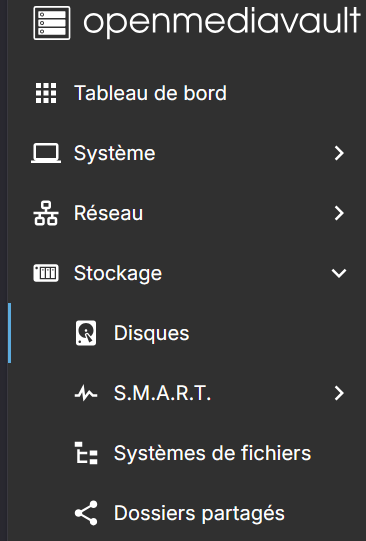
Allez tout d'abord dans Stockage -> DIsques
OMV vous présentera les disques disponibles sur votre système
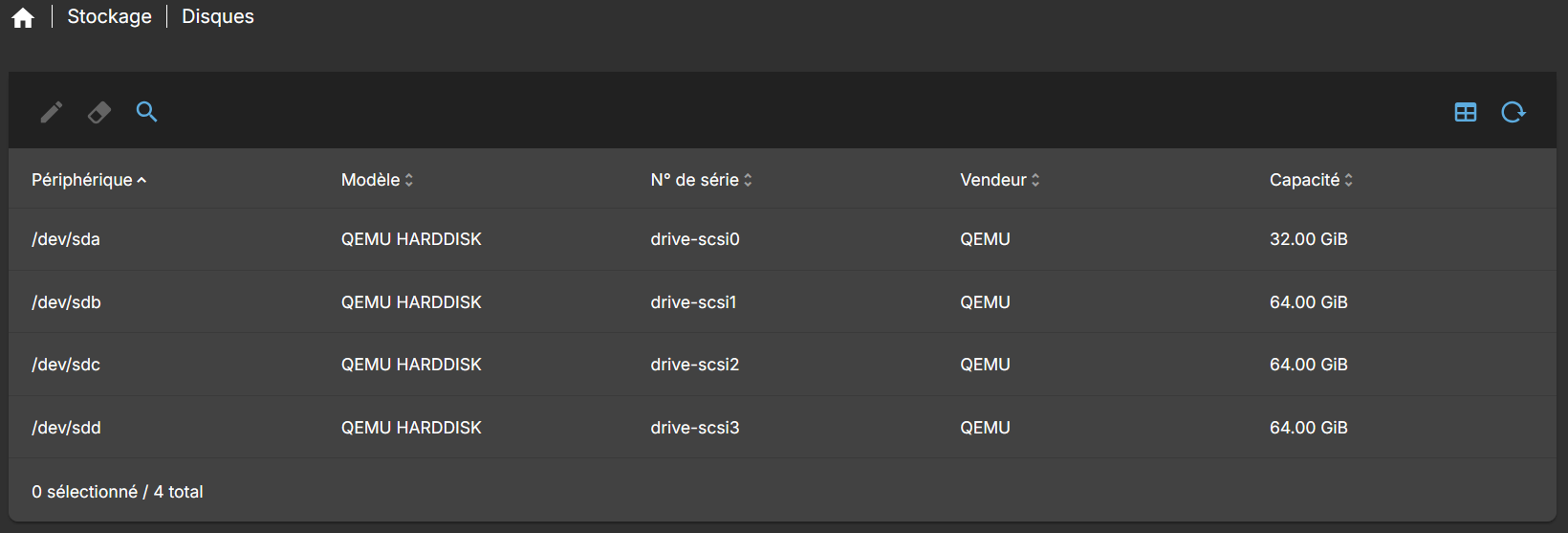
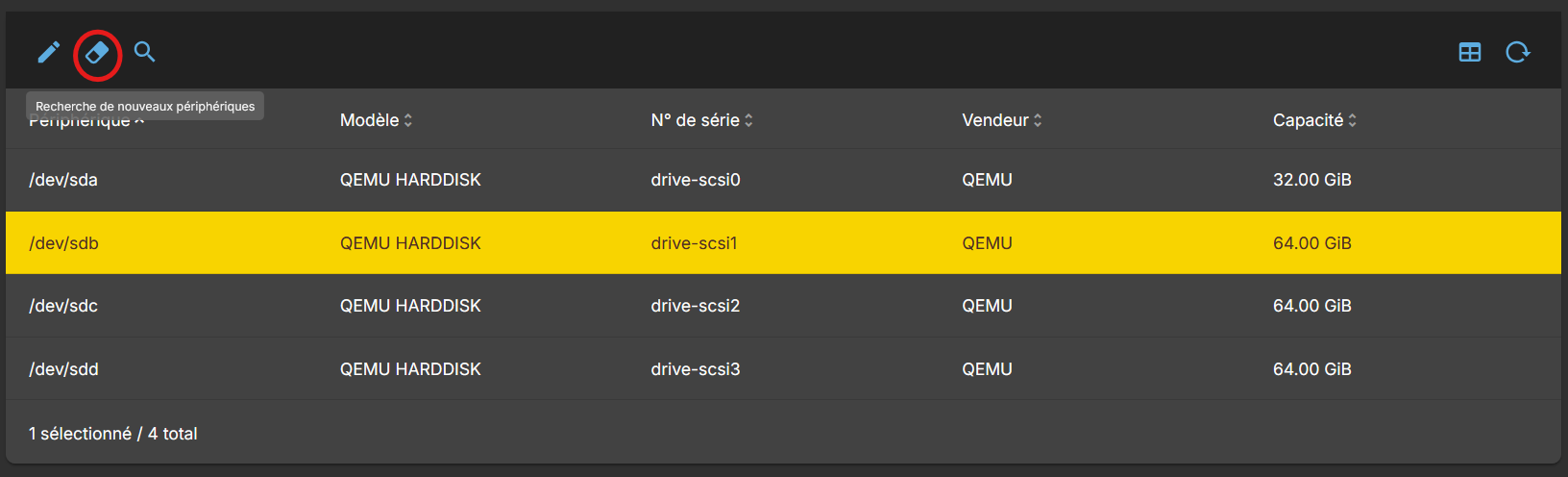
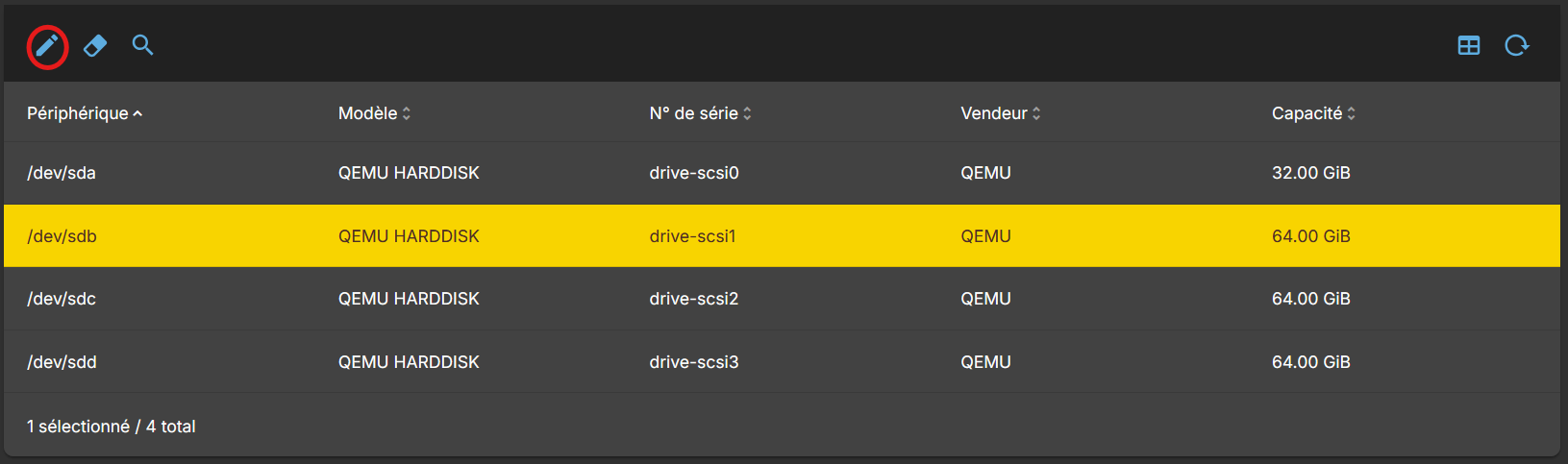
J'ai donc 4 disques, 1 de 32Gb en /dev/sda, et 3 des 64Gb en /dev/sdb, /dev/sdc et /dev/sdd. Le 1er disque est le disque système de démarrage sur lequel OMV est installé. Les 3 autres sont des disques vides que nous allons utiliser. Sélectionnez le disque que vous souhaitez effacer et initialiser (table de partition GPT), et cliquez sur la petite gomme du menu :
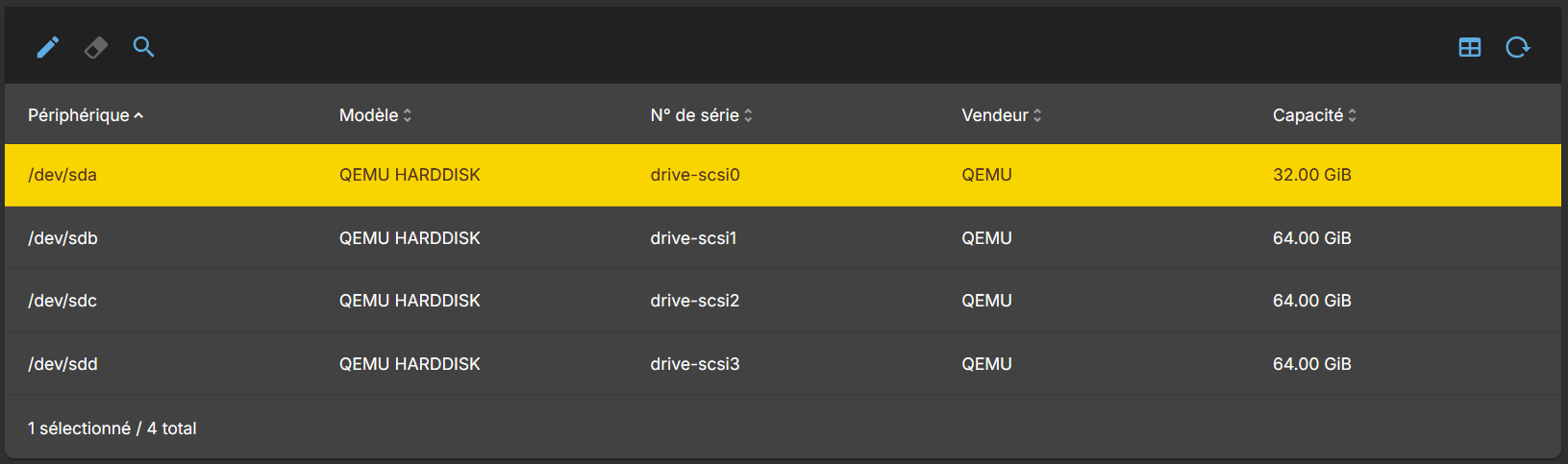
Notez que si vous sélectionnez le disque système /dev/sda, OMV ne vous proposera pas de l'effacer :
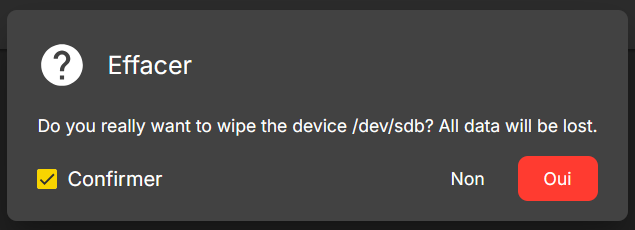
Vous devrez d'abord confirmer que vous voulez effacer le disque. Cochez Confirmer et cliquez sur Oui
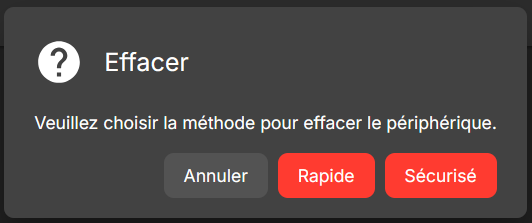
Choisissez ensuite comment vous voulez l'initialiser, Rapide ou Sécurisé. Avec Rapide, OMV se contentera d'effacer la table de partition et d'en recréer une, ce qui est presque instantané. Avec Sécurisé, OMV va initialiser l'entièreté du disque en y écrivant des 0. Ça prend évidemment beaucoup plus de temps, mais ça peut se justifier si vous réutilisez d'anciens disques et que vous voulez réellement effacer les données qui se trouvent déjà dessus. Personnellement, je choisis Rapide dans ce cas-ci.
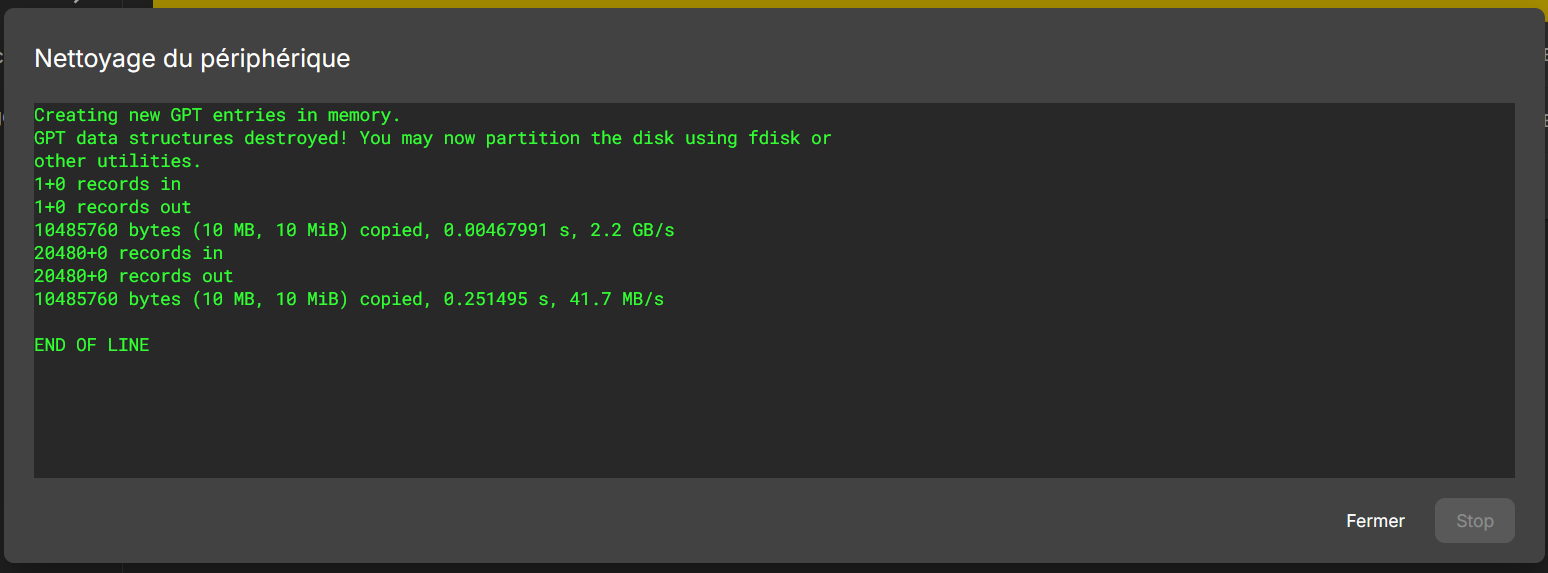
Et en quelques secondes, OMV vous présentera le résultat de l'opération. Cliquez sur Fermer et répétez l'opération sur les autres disques.
Si vous sélectionnez un disque et que vous cliquez sur le crayon Modifier...
...c'est là que vous pourrez gérer quand le disque se met en repos, sa consommation, etc. J'utilise une machine virtuelle, donc ça n'a aucun intérêt, et je laisse tout en Désactivé
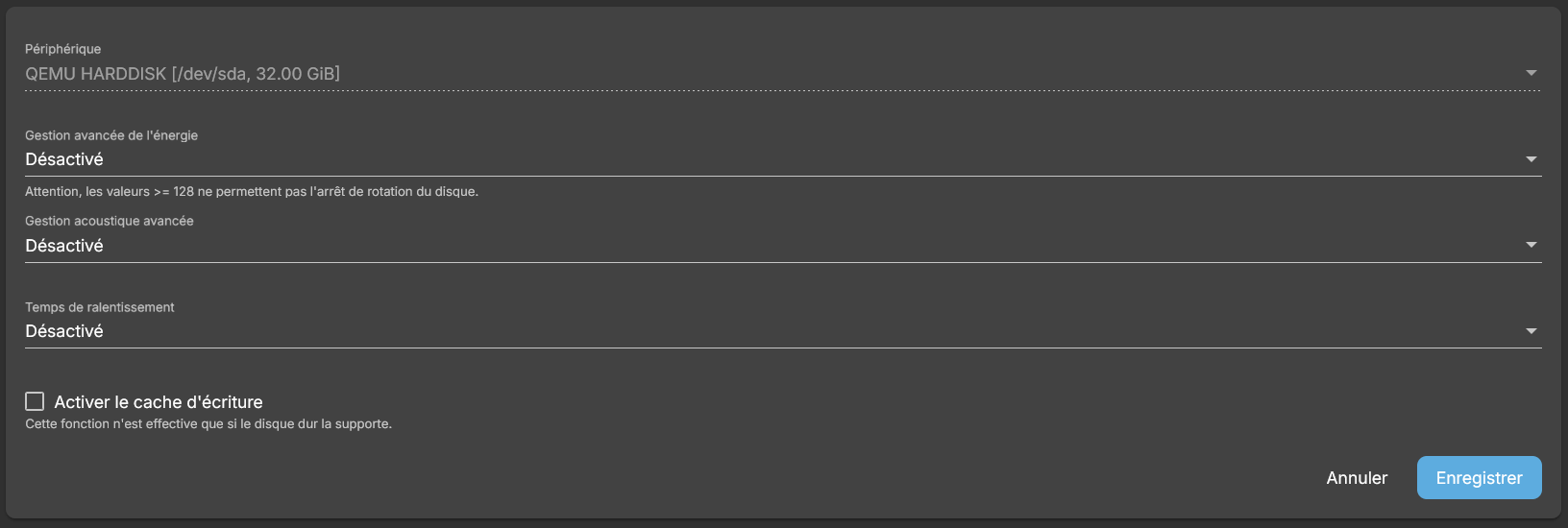
Maintenant, allez dans Stockage -> Systèmes de fichiers...
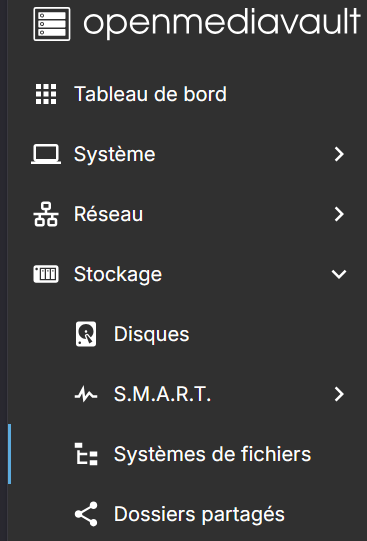
...et cliquez sur le + (créer et monter un système de fichiers)

Dans le menu qui apparaît, vous devez choisir quel type de FS (pour File System, système de fichiers en anglais) vous désirez utiliser.
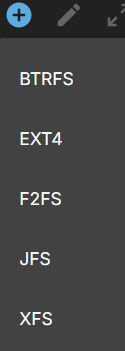
Je ne vais pas vous donner ici un cours sur les différents systèmes de fichiers sous Linux, ce n'est absolument pas le propos. Allez faire un tour sur Wikipédia (en anglais ou en français) si vous voulez approfondir le sujet. Je vais par contre vous dire lequel j'utilise, et pourquoi en fin d'article, car cela nécessitera quelques manipulations supplémentaires.
Je choisis donc le système BTRFS...
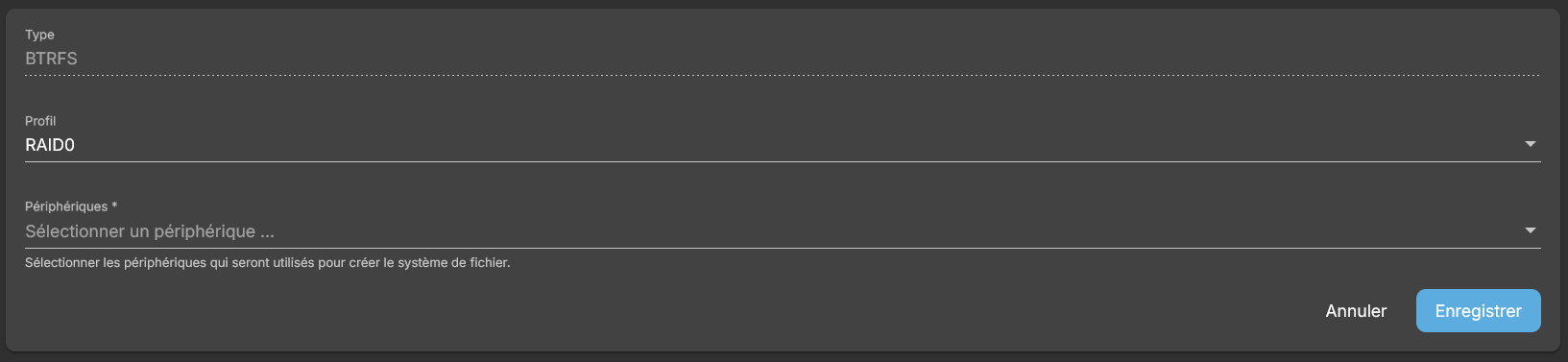
...Single comme Profil...
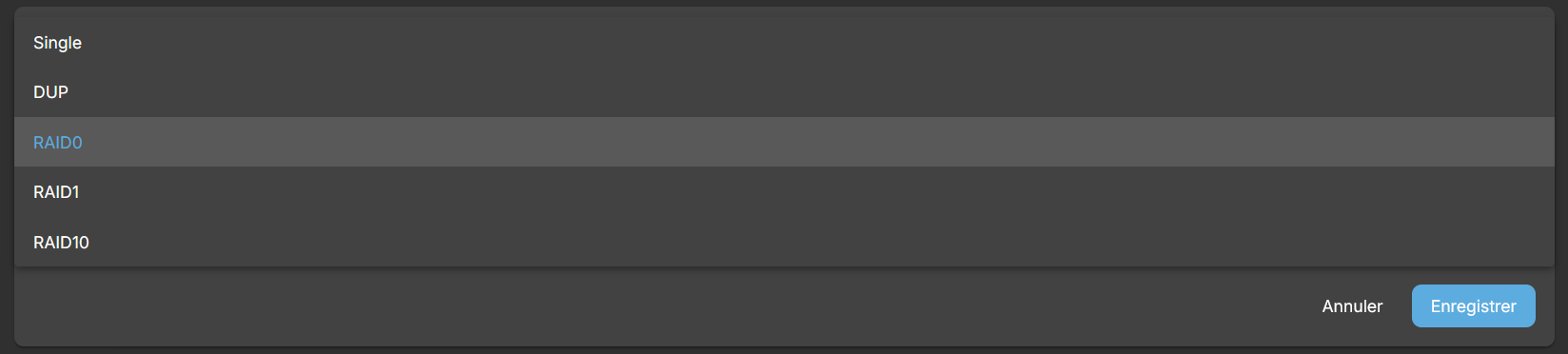
...et je sélectionne le 1er disque de la liste déroulante dans Périphériques
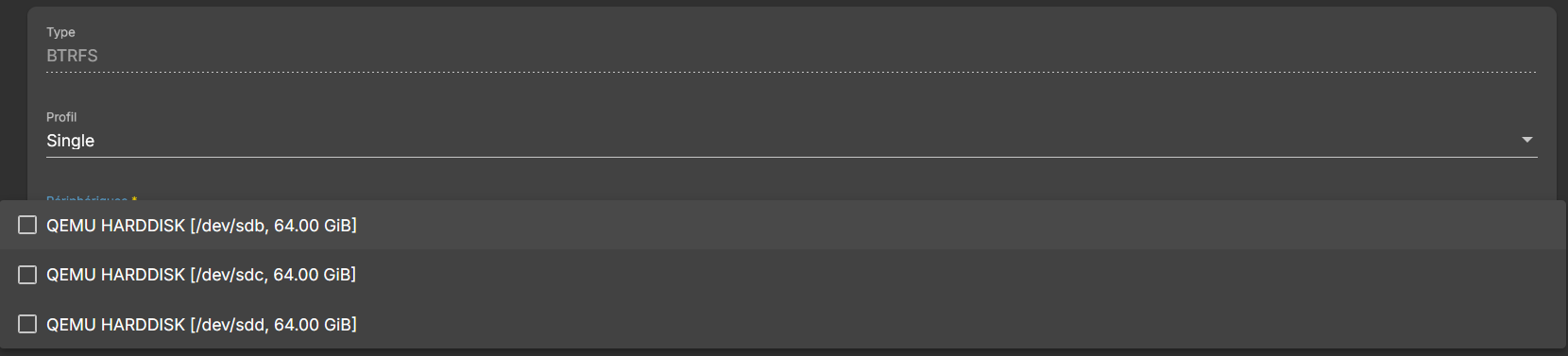
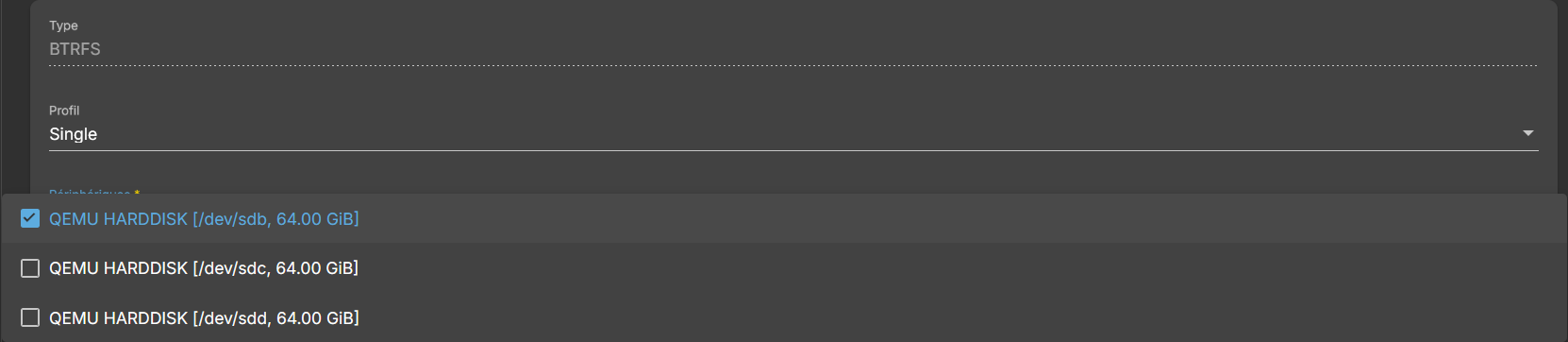
Ne reste plus qu'à cliquer sur Enregistrer...
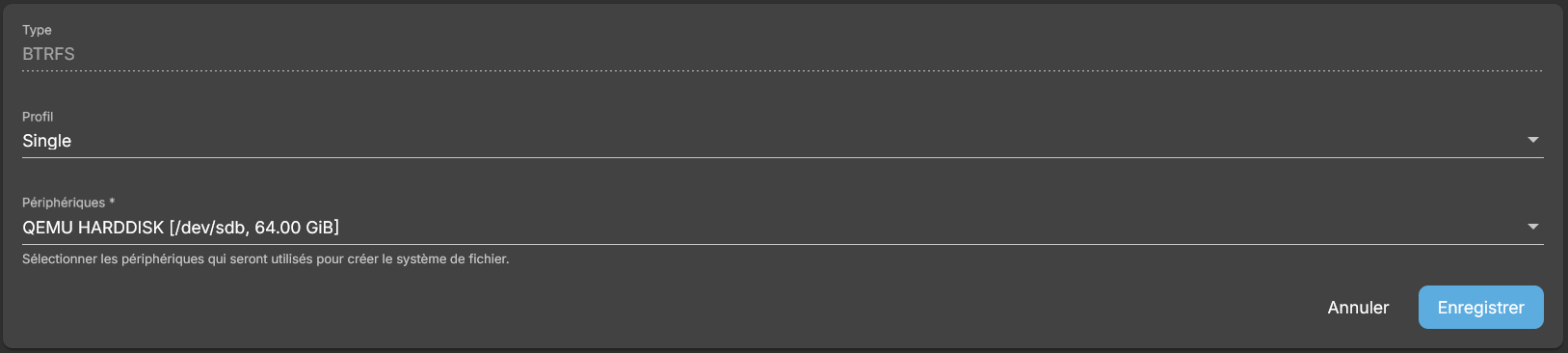
...pour lancer le formatage du disque, qui est très rapide en BTRFS. Je clique sur Fermer...
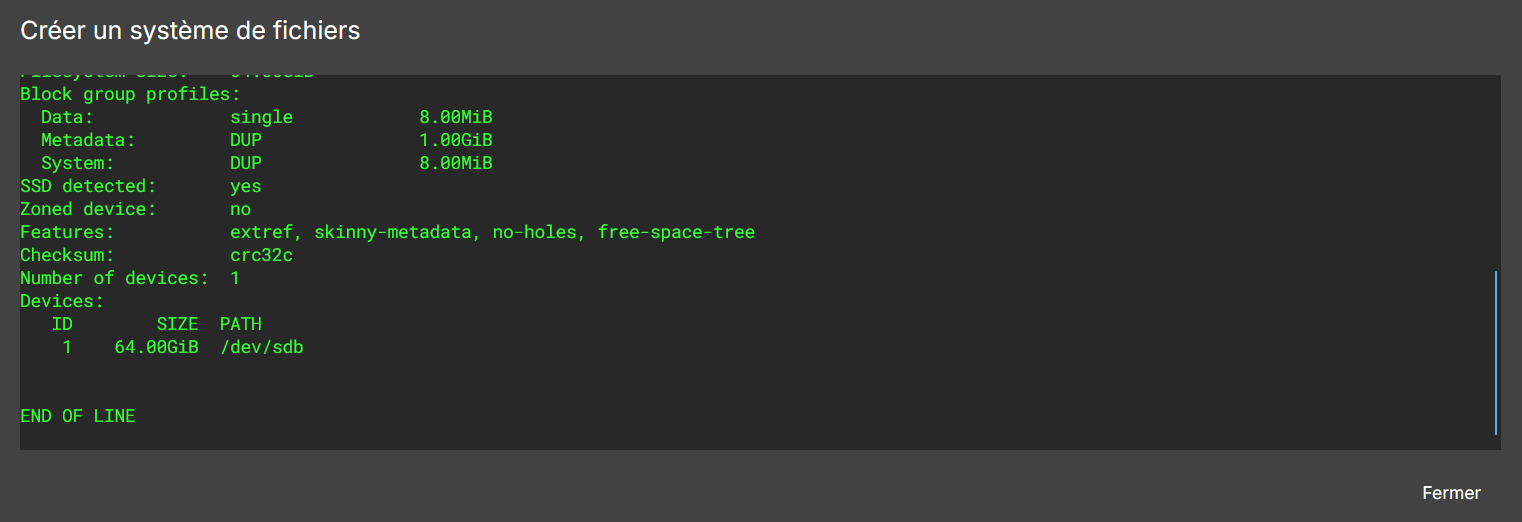
...et j'arrive à la dernière fenêtre. Ici, nous allons définir si nous voulons être prévenu ou pas quand on atteint un certain seuil de remplissage du disque (compris entre 50% et 95%).
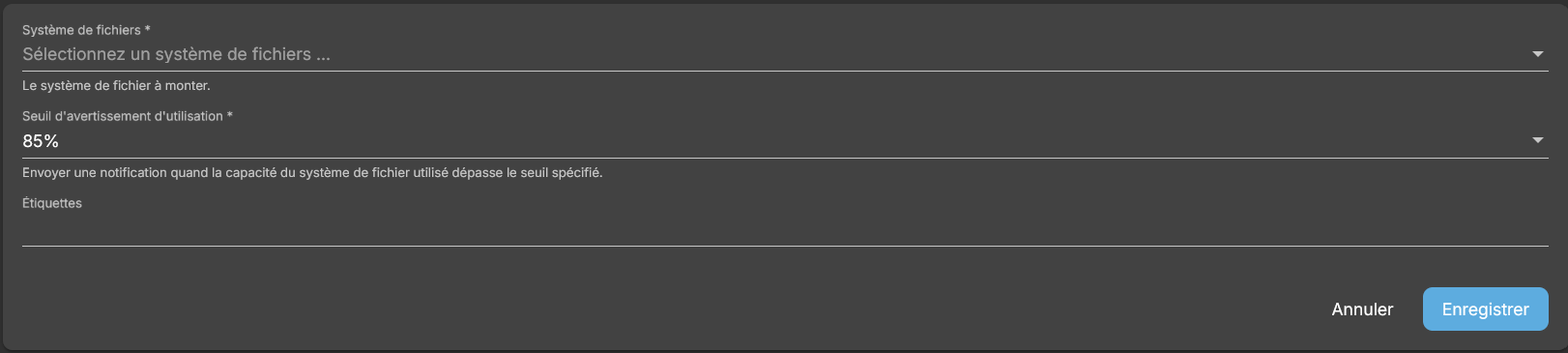
On clique donc sur Système de fichiers et on choisit le disque qui nous est proposé.
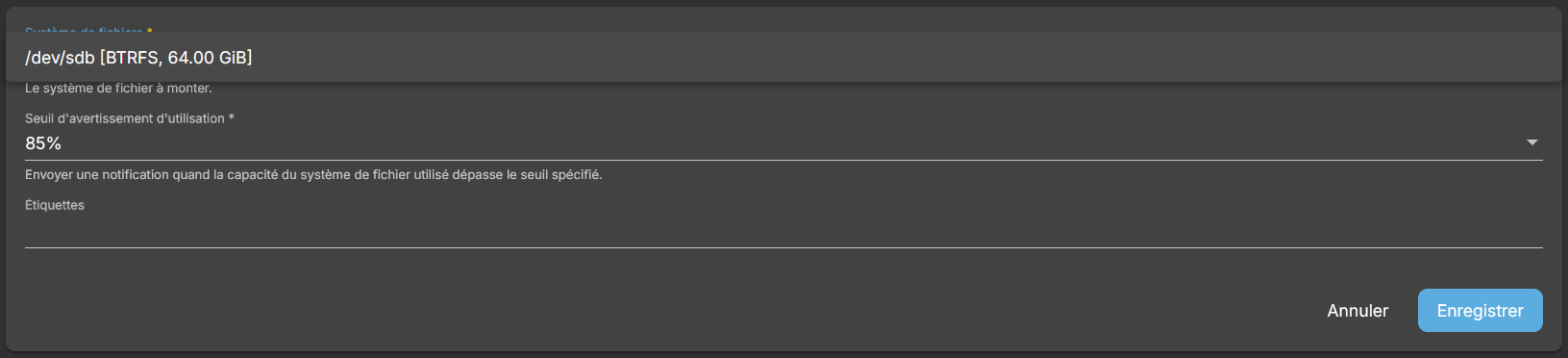
On sélectionne le seuil de remplissage désiré (je choisis Désactivé car je n'ai pas besoin de cette fonctionnalité).
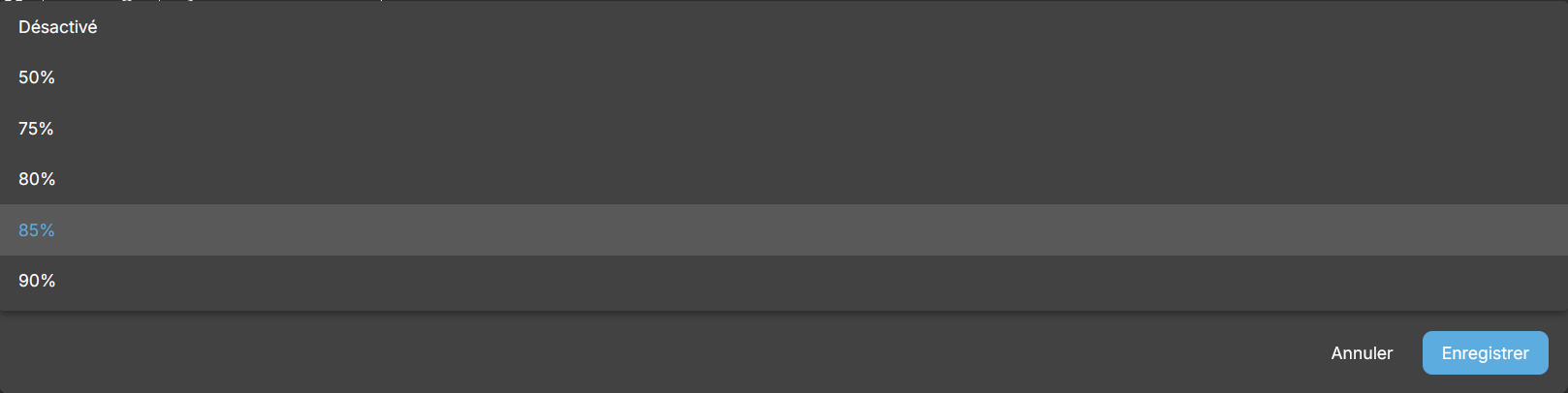
Tout à fait optionnel, on peut donner une étiquette au disque. C'est surtout utile pour donner un nom plus parlant dans l'interface.
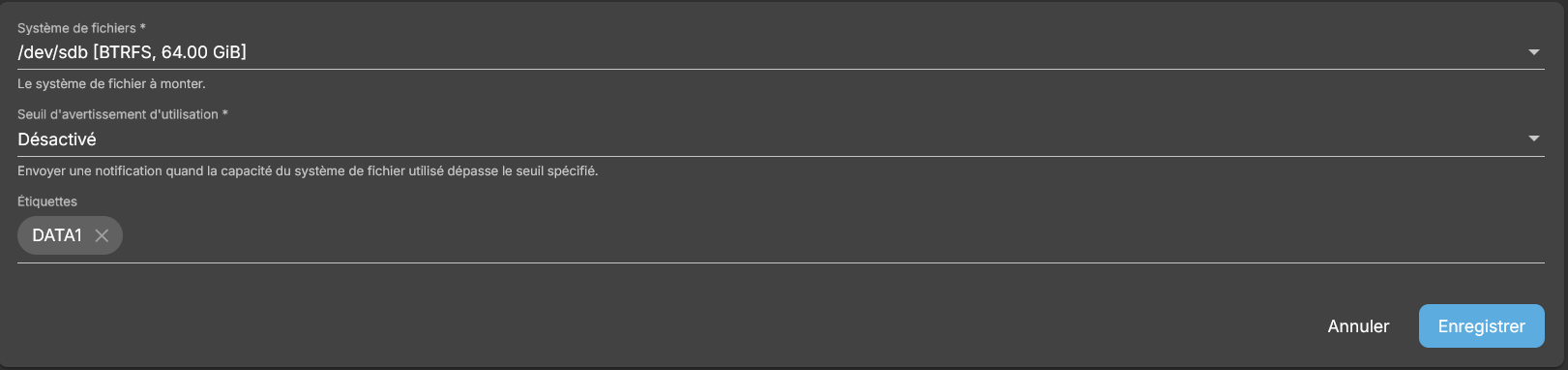
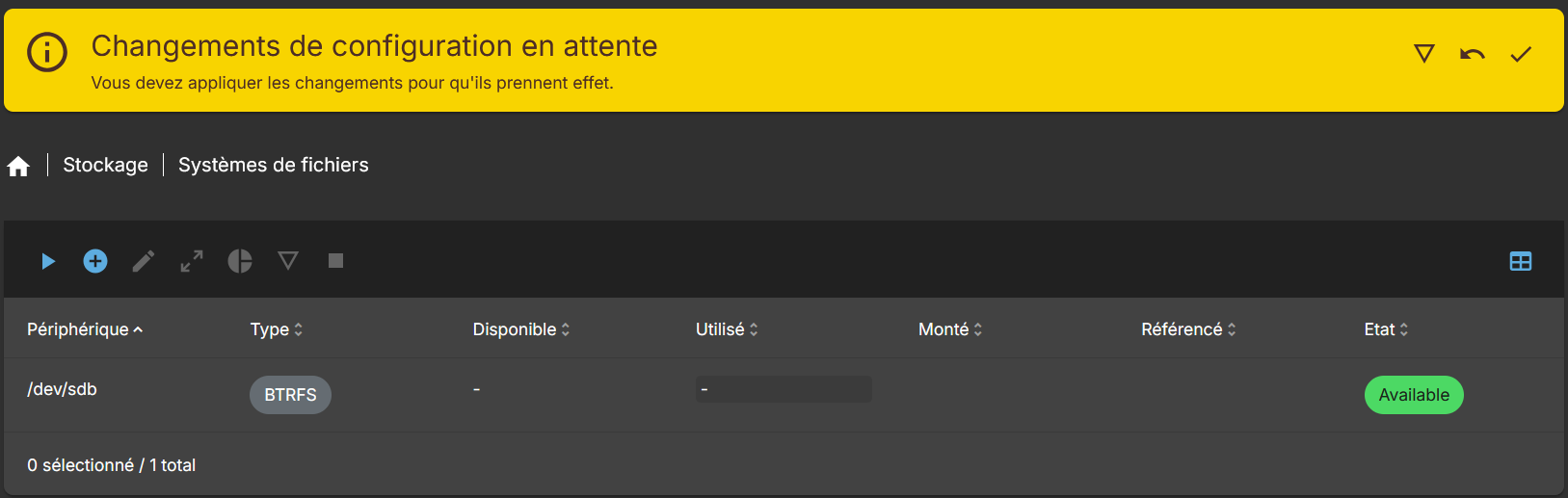
On clique sur Enregistrer et l'on revient à la fenêtre principale des Systèmes de fichiers où l'information de changements de configuration en attente va apparaître en jaune sur le dessus. Quand on cliquera dessus, les modifications seront réellement appliquées. On n'est cependant pas obligé de le faire maintenant vu qu'il nous reste 2 autres disques à formater.
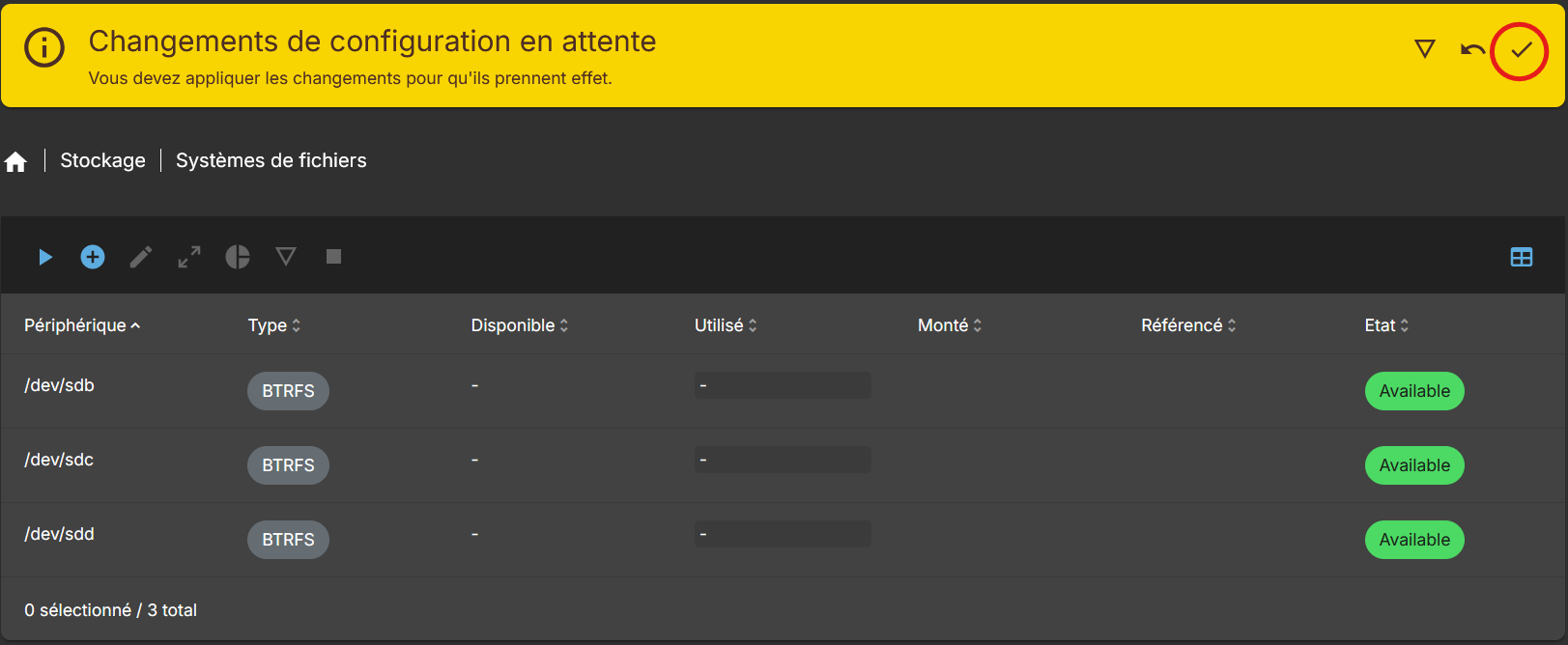
Répétez donc les opérations pour chacun des 2 autres disques pour finalement arriver à l'écran suivant, et finalement cliquer sur le V de la zone de notification jaune.
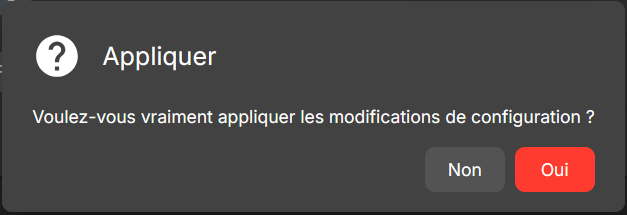
Il vous sera demandé de confirmer l'application des modifications.
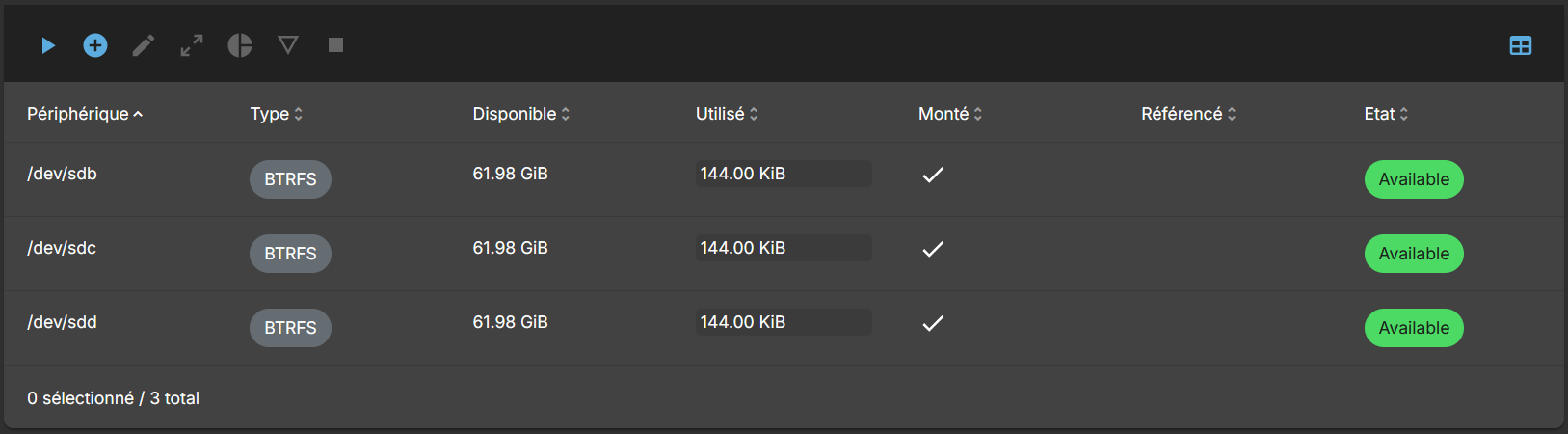
Après quelques secondes, vous arriverez à cet écran qui résume l'état de vos différents disques. On voit qu'ils sont montés (donc accessibles), l'espace disponible et l'espace utilisé.
Maintenant, comme promis, pourquoi le BTRFS ? L'EXT4 est un très bon système, mais certaines caractéristiques du BTRFS m'intéressent beaucoup plus, notamment la possibilité de compresser les données à la volée sous différents algorithmes (Zstd, Zlib et LZO). Pour faire simple, le système va compresser les données que l'on met sur le disque en temps réel, et donc permettre de mettre plus que la capacité réelle du disque. Il n'y a cependant pas de miracles, et si vous copiez des données déjà compressées (style archives ZIP, RAR ou autres), ça n'aura aucun intérêt si ce n'est de ralentir inutilement le système qui cherchera à compresser quelque chose qui l'est déjà. C'est donc à vous d'évaluer quel type de FS vous désirez utiliser. Vu que j'utilise surtout des données dites "mortes" (comprendre qu'une fois qu'elles sont en place, je ne passe pas mon temps à les déplacer), elles sont là, archivées et disponibles et ne bougeront pas avant longtemps. C'est d'ailleurs aussi les raisons de mes choix en termes de redondance et de protection des données, mais ce sera détaillé dans un autre article.
Voici un exemple concret de l'utilisation que j'ai du BTRFS sur un de mes serveurs OMV, et ce qu'il apporte en gain de place avec la compression. Dans ce cas précis, il s'agit d'un serveur avec 4 disques que j’utilise pour diffuser sur mon réseau des images ISO PlayStation 2 et GameCube. Mes consoles sont en effet modifiées pour se connecter au réseau et me proposer la liste des jeux en partage sur ce serveur et les lancer directement à partir de là.
Via la commande compsize (pas installée par défaut, il faut lancer la ligne de commande suivante pour l'installer)
Code : Tout sélectionner
apt install btrfs-compsize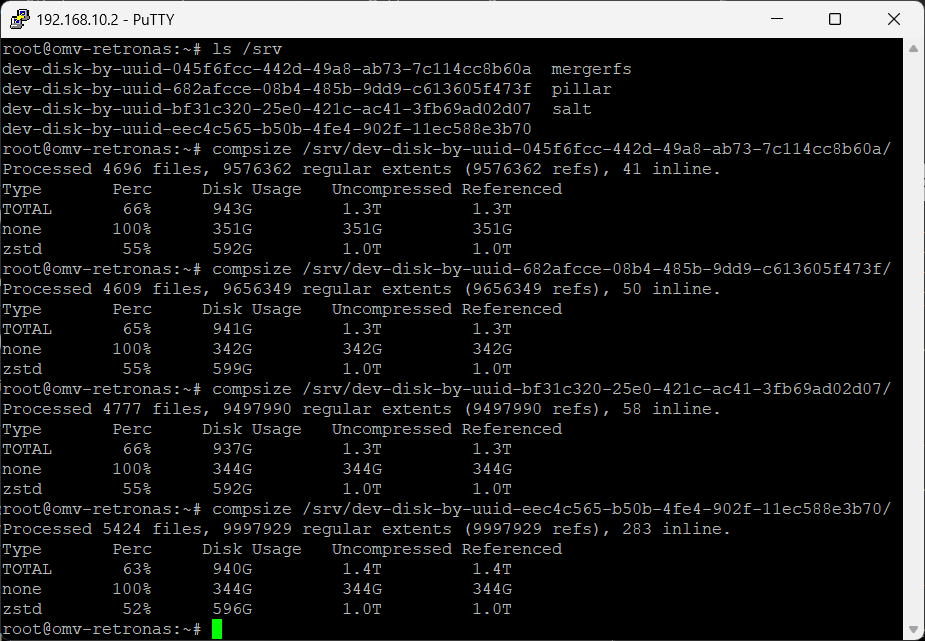
Explication :
- la 1ère ligne TOTAL dit que l'espace utilisé sur le disque est de 943Go mais ferait 1.3To en taille réelle non compressée
- la 1ère ligne none dit qu'il y a 351Go de données qui ne peuvent pas être compressées
- la 1ère ligne zstd dit qu'il y a 592Go de données compressées qui ferait 1.0To si elles n'étaient pas compressées
L'utilisation de BTRFS et de la compression de données à la volée sous OMV est tout à fait fonctionnelle, mais n'est cependant pas gérée en natif. Les disques ont été formatés en BTRFS, mais en l'état actuel des choses, ils n'utiliseront pas de compression. Pour cela, il faut passer par les lignes de commande (via Putty par exemple, avec comment l'utiliser dans un tuto ici) et configurer tout cela. Je vous explique comment ci-dessous. Et je vous conseille de faire cette manipulation avant toute autre opération sur les disques que nous venons de définir : si on crée des partages et que l'on y copie déjà des données, celle-ci ne seront pas compressées. Et le système ne le refera pas après, il ne le fera que lors de la copie de fichiers qui interviendra après les manipulations ci-dessous.
Personnellement et après bien des tests, la compression ZSTD avec un niveau de compression de 5 donne de très bons résultats pour mon utilisation. C'est ces paramètres que nous allons passer à OMV. N'hésitez cependant pas tester d'autres paramètres si vous êtes curieux et que vous voulez voir si ça marche mieux avec d'autres algorithmes et d'autres types de données.
Pour ceux qui connaissent un peu Linux, le fichier /etc/fstab est celui qui définit les FS et qui dit au système comment les gérer. Sauf qu'avec OMV, on ne peut pas se contenter d'aller éditer FSTAB, car on perdrait les modifications au prochain redémarrage. Il faut modifier le fichier /etc/openmediavault/config.xml en y ajoutant les options de montage appropriées lors du chargement de FSTAB, et enregistrer cela via une commande propre à OMV.
On se connecte donc via Putty sur notre serveur et on tape la ligne suivante à l'invite pour ouvrir le fichier /etc/openmediavault/config.xml dans l'éditeur de texte :
Code : Tout sélectionner
nano /etc/openmediavault/config.xml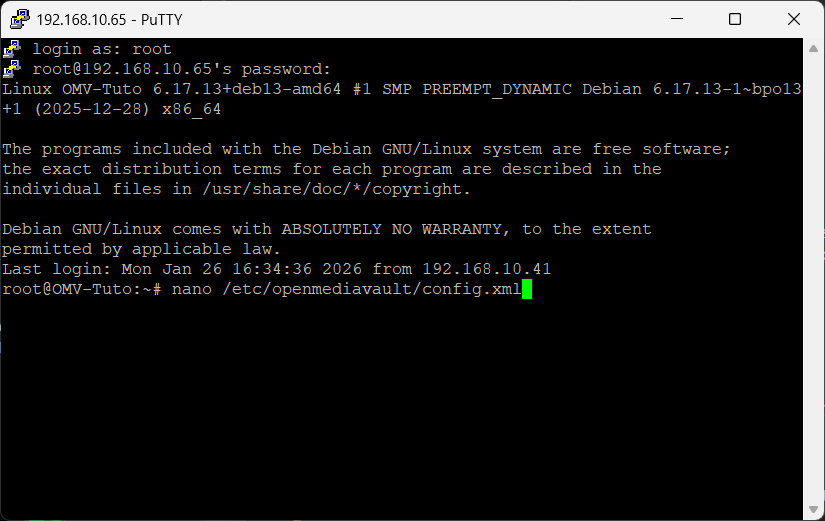
On se promène dans le fichier (c'est un long fichier, toute la config de votre OMV s'y trouve) pour trouver la section <fstab> et plus précisément la sous-section <mntent> (une par disque, donc présente à 3 reprises vu que nous avons 3 disques dans notre système). Nous allons devoir modifier la ligne <opt> (cerclée en rouge) à 3 reprises pour y insérer les options manquantes qui activeront la compression.
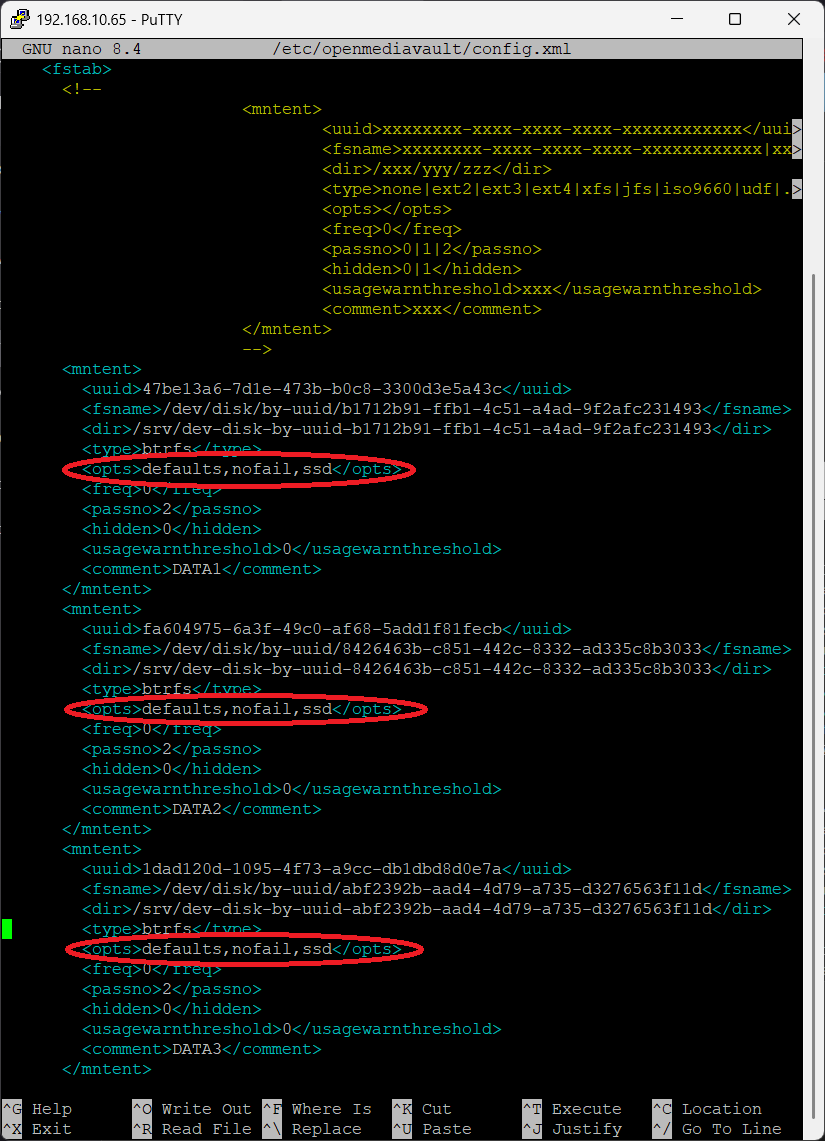
On se positionne donc avec le curseur au bon endroit sur la ligne pour y insérer les options supplémentaires. Soit vous les tapez manuellement, soit vous utilisez une fonction sympa de Putty qui permet de faire un simple click-droit pour coller du texte préalablement copié à l'endroit où se trouve le curseur (représenté par le carré vert à l'écran). Je me positionne donc sur la virgule après le defaults et je fais un click-droit pour y insérer le texte suivant que j'avais au préalable mis dans un bloc-notes (j'utilise souvent un bloc-notes comme vous l'aurez sans doute déjà remarqué
 ) :
) :
Code : Tout sélectionner
,compress-force=zstd:5,noatimeCode : Tout sélectionner
<opts>defaults,nofail,ssd</opts>Code : Tout sélectionner
<opts>defaults,compress-force=zstd:5,noatime,nofail,ssd</opts>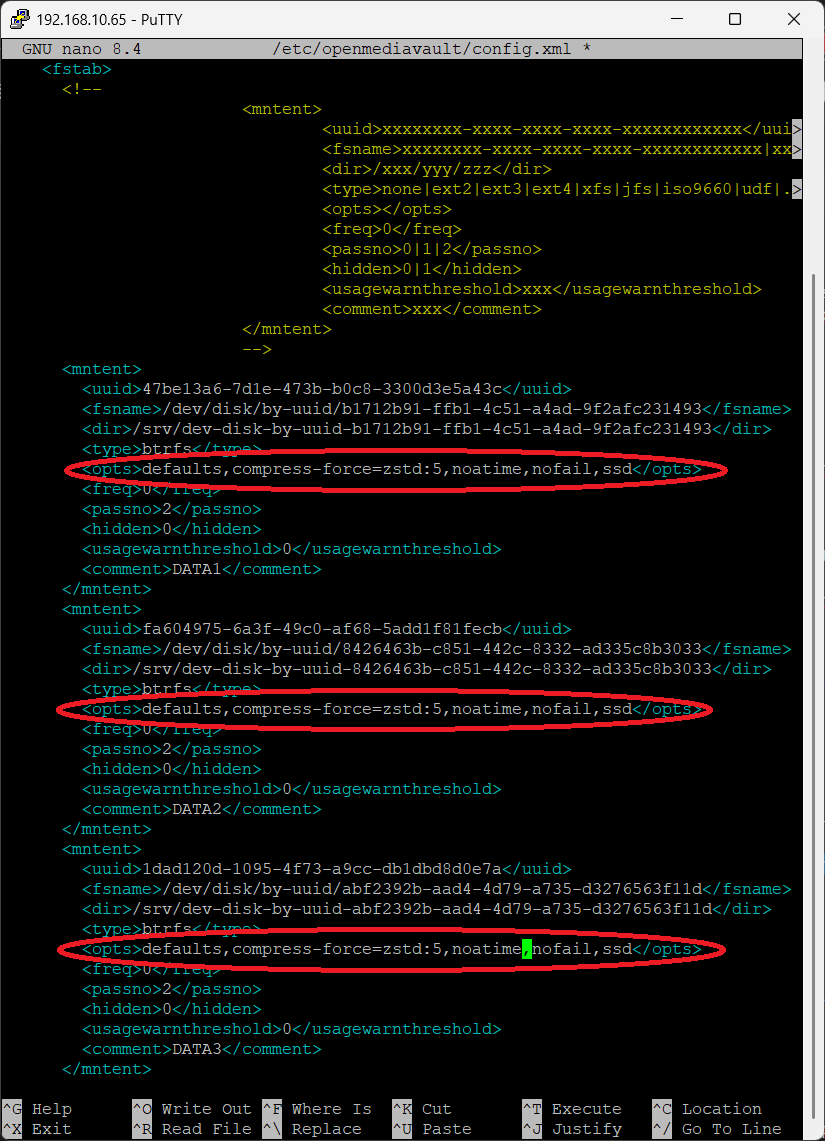
Il faut maintenant sauvegarder les modifications en appuyant sur CTRL+X. Le système vous demandera en bas de la fenêtre si vous voulez sauvegarder les modifications. Faites Y si c'est en anglais ou O (la lettre o, pas le chiffre 0) si c'est en français

Faites simplement ENTER pour écraser le fichier existant

Et vous reviendrez à l'invite de commande
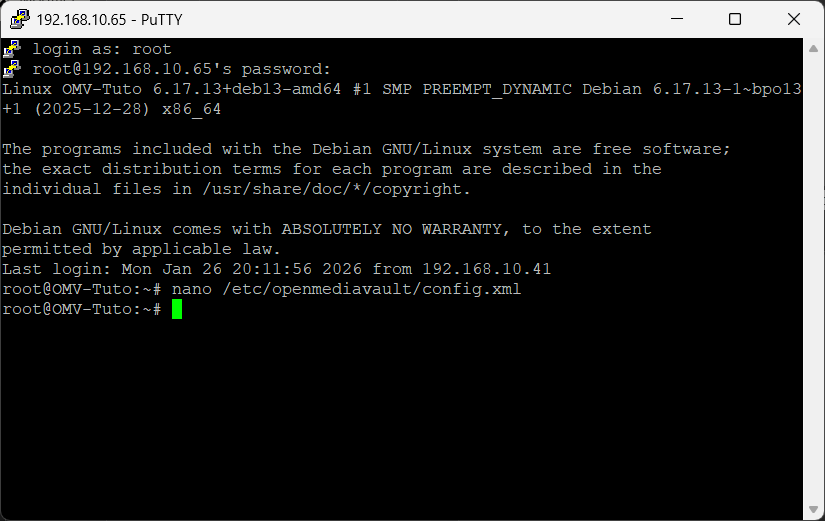
Ne reste plus qu'à taper la commande suivante pour passer les paramètres à OMV et s'assurer qu'il seront pris en compte à chaque fois
Code : Tout sélectionner
omv-salt deploy run fstab
ENTER pour l'exécuter, et la fin de ce qui s'affiche à l'écran devrait être similaire à ceci où l'on voit ce qui a été modifié (les lignes avec - devant ont été retirées et celles avec + devant ont été ajoutées).

On peut maintenant taper reboot à l'invite et faire ENTER pour redémarrer

La compression sera maintenant bien active sur les disques.
Voilà, les disques sont prêts à être utilisés en BTRFS avec compression. On verra comment dans un prochain tuto... (ça aurait évidemment été plus rapide avec moins de manipulations si nous nous étions contentés du FS EXT4, même si nous aurions perdu du temps lors du formatage, qui prend des plombes en EXT4)