
(captures d'écran réalisées via une machine virtuelle sous Proxmox et FireFox pour l'interface web)
Allez sur le site officiel dans la section Downloads et récupérez la dernière version stable (8.3.1 à la rédaction de ce tuto, basée sur Debian 13 "Trixie"). Une fois l'ISO récupérée, flashez-la sur une clé USB avec un outil genre Rufus. Insérez-la dans la machine de destination et démarrez sur le support USB que vous venez d'insérer. Attention que cette opération effacera l'intégralité des données présentes sur le disque d'installation. Assurez-vous de bien le choisir.
Je n'ai pas vraiment de conseils concernant le matériel nécessaire, à part peut-être 4Gb de RAM minimum et un disque de 32Gb pour le système, ce qui sera bien suffisant. Ça tourne sous Debian, c'est léger et ça n'a pas besoin d'énormes ressources pour tourner correctement. Vous pourrez facilement utiliser une vieille machine qui prend la poussière et la recycler en serveur de stockage. Et au besoin, vous pourrez rajouter des disques supplémentaires pour augmenter les capacités de stockage. Maintenant, plus vous lui en demanderez, plus vous aurez besoin de puissance. Pas de secrets, c'est toujours comme ça en informatique...
Si vous avez déjà installé des versions minimales de Debian, vous devriez être en terrain connu. Sinon, suivez simplement les étapes suivantes :
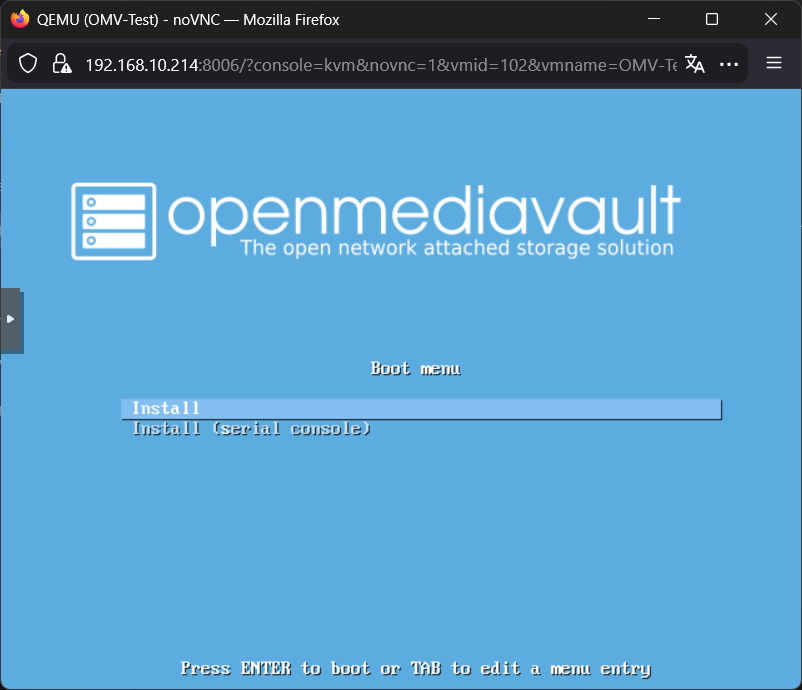
Choisissez Install
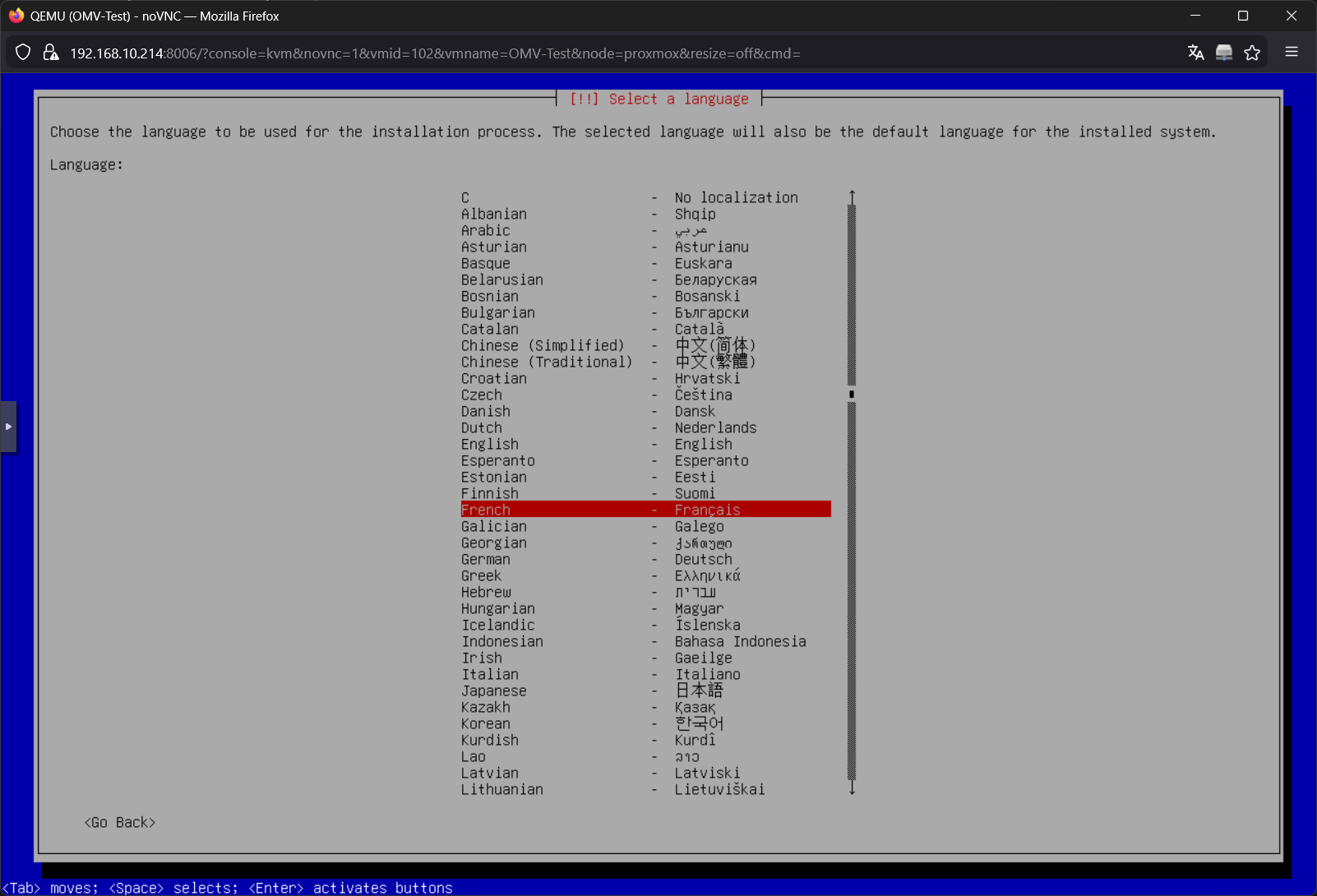
Choisissez votre langue
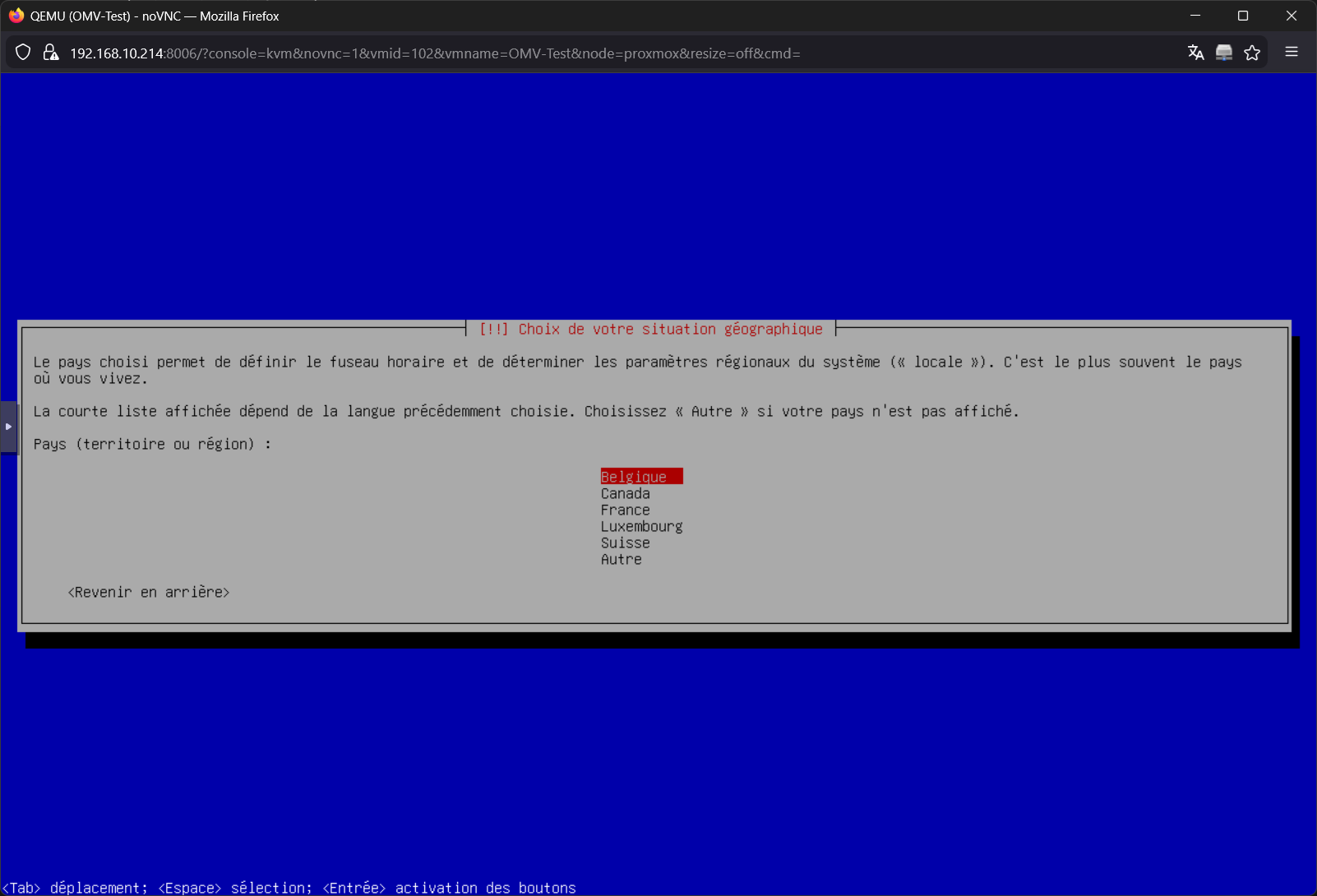
Choisissez votre pays
Choisissez la disposition de votre clavier
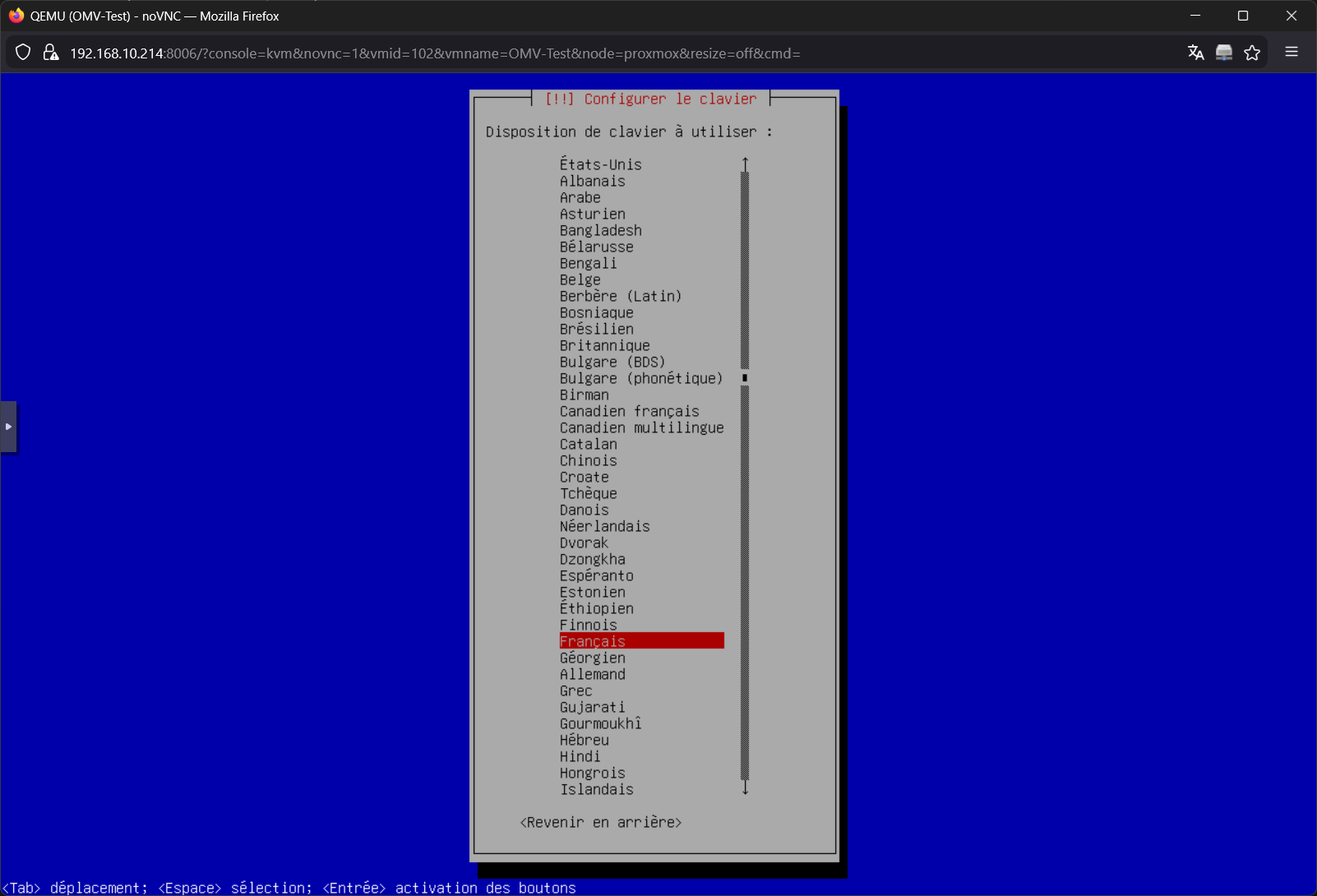
Après la détection de votre carte réseau et l'attribution d'une adresse IP, renseignez le nom de la machine (tel qu'il apparaîtra sur votre réseau)
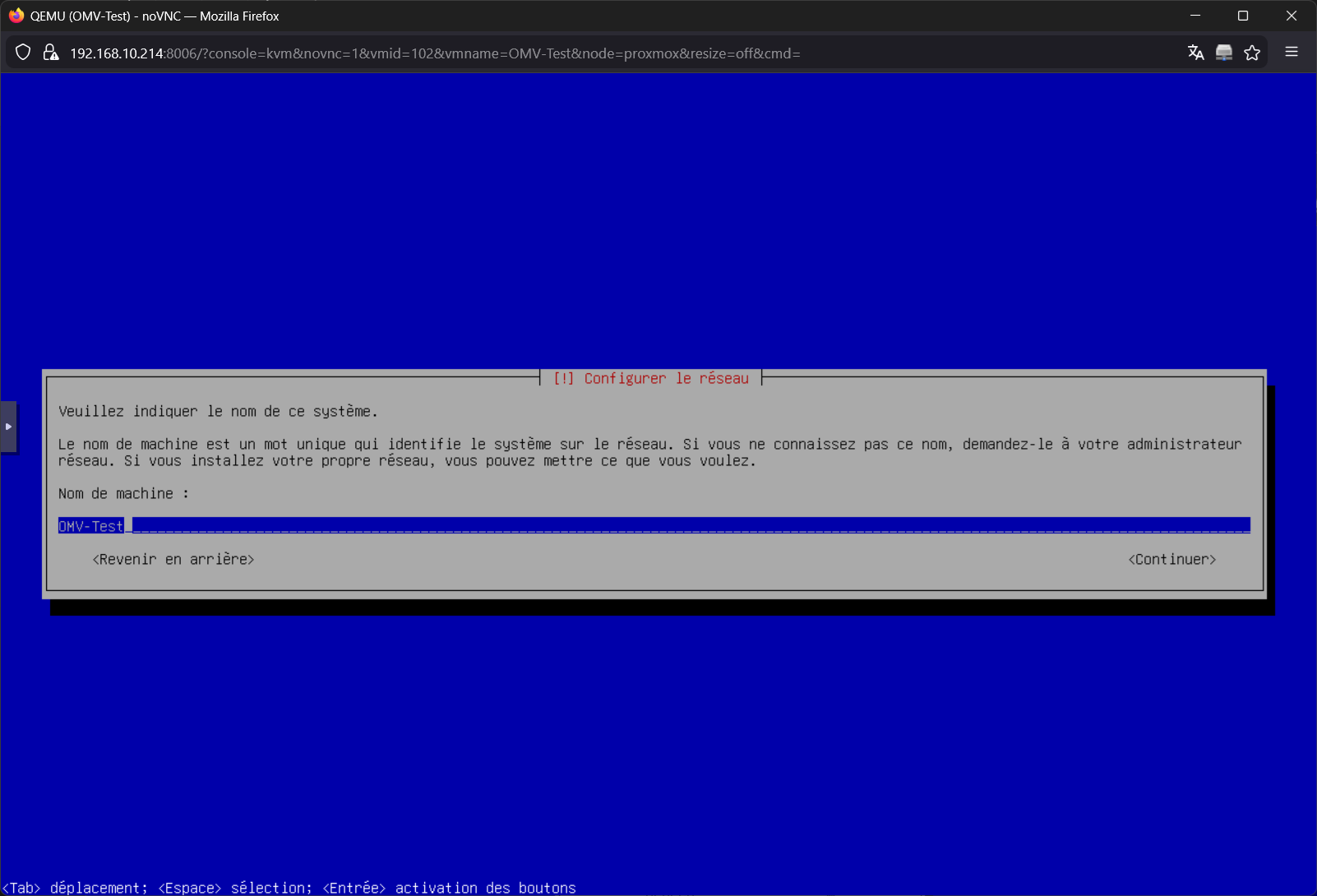
Renseignez votre nom de domaine si vous en avez un (ou simplement ce que vous voulez pour un réseau local, ce qui est la cas ici)
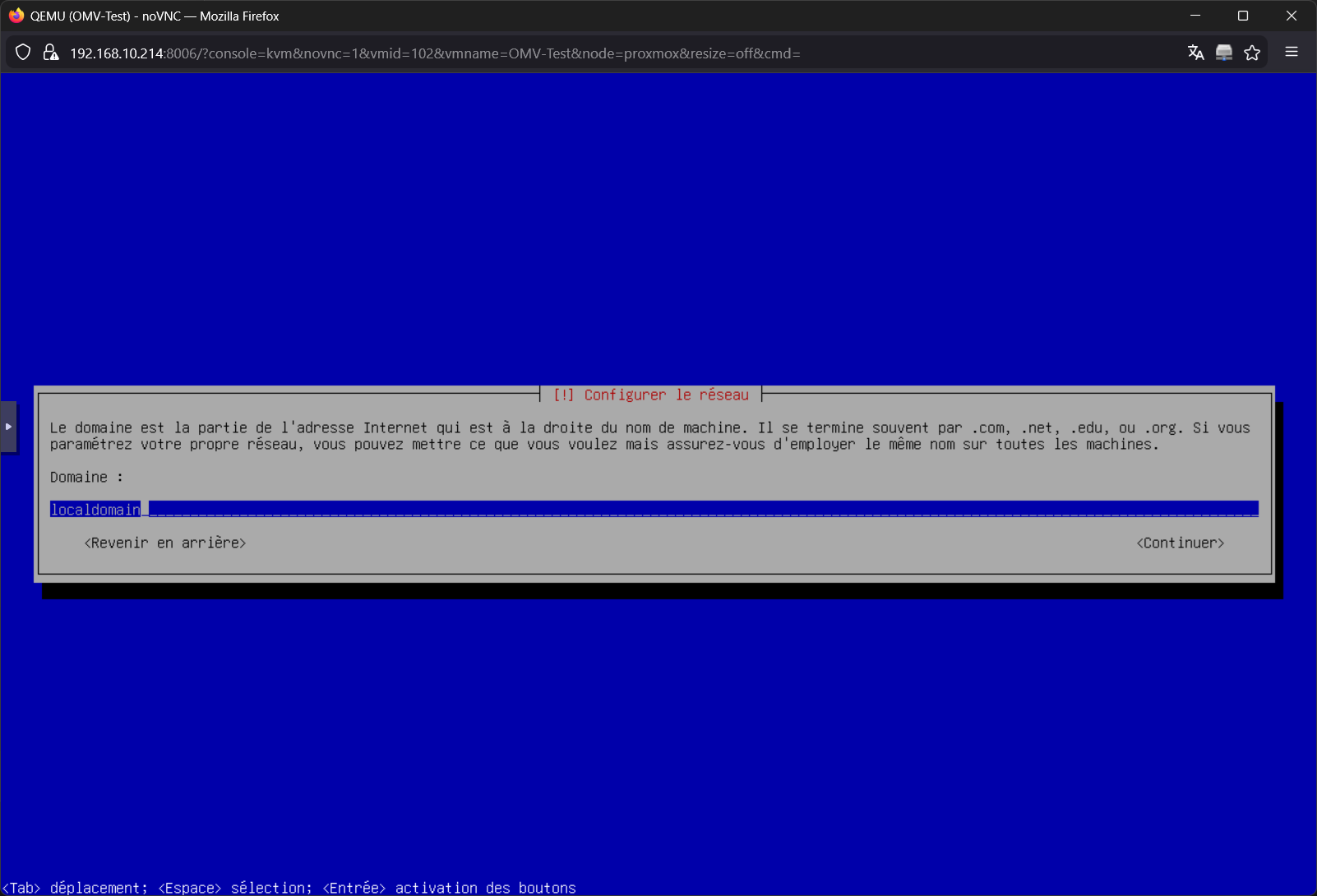
Ici, vous renseignez le mot de passe du superutilisateur root
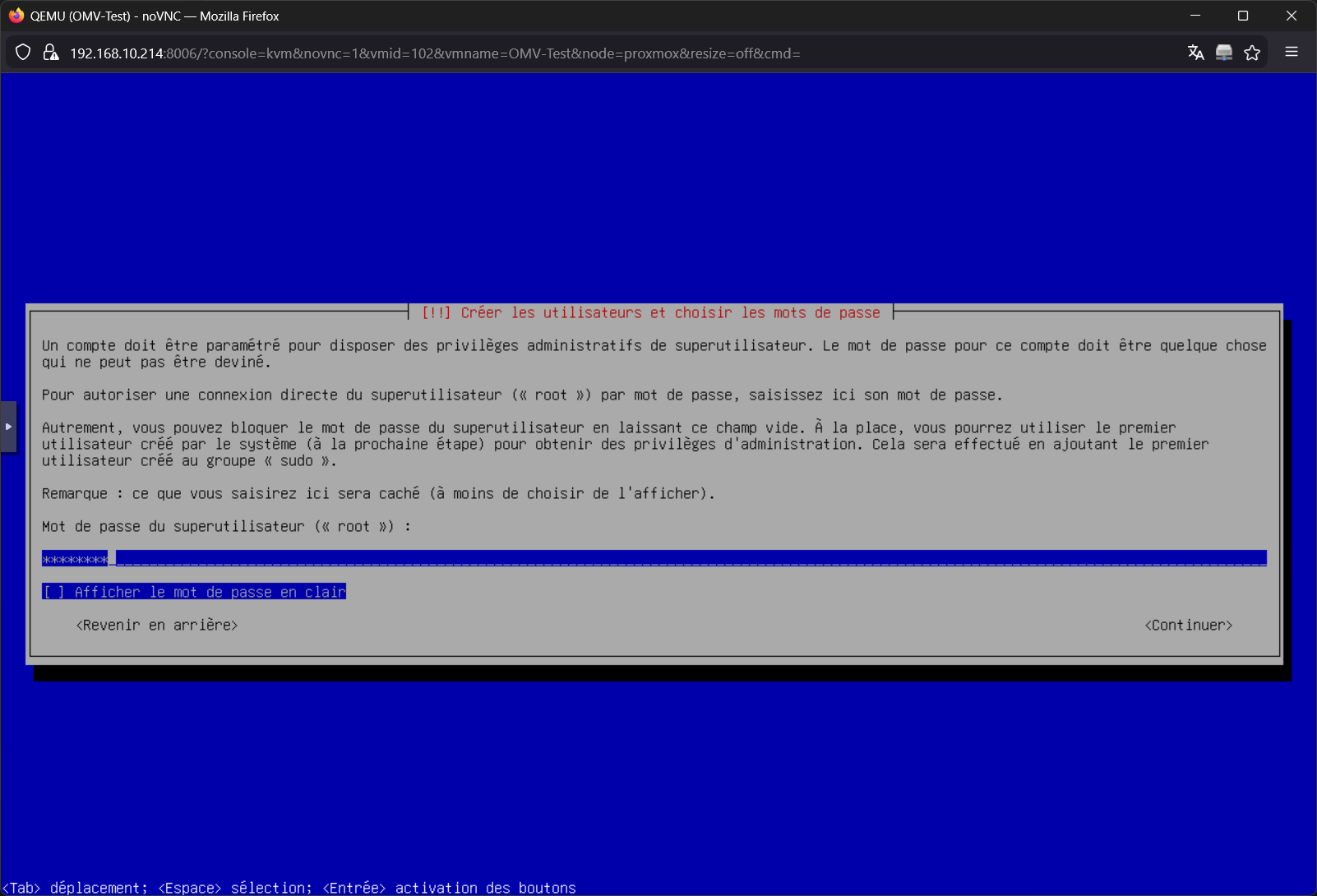
Confirmez le mot de passe
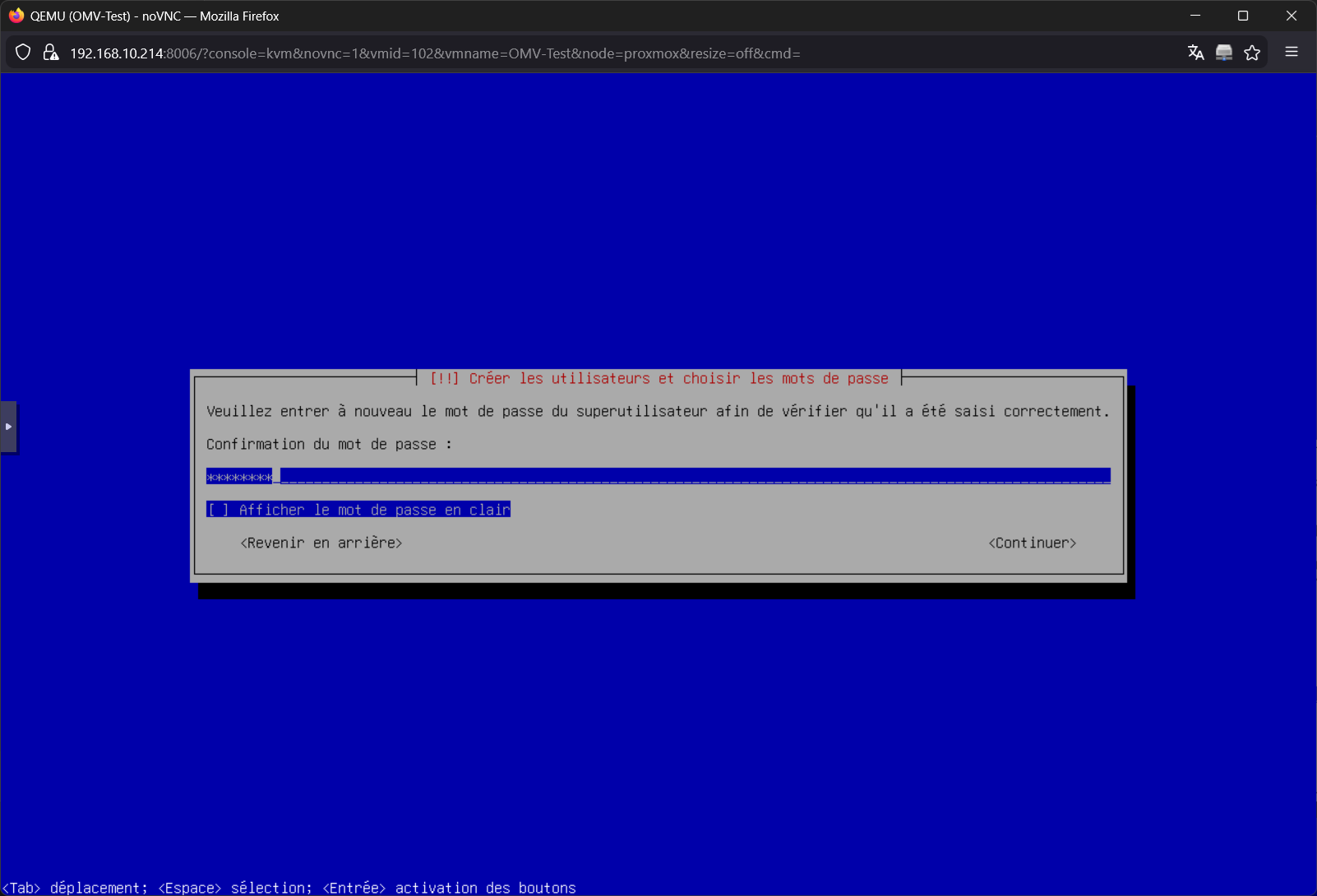
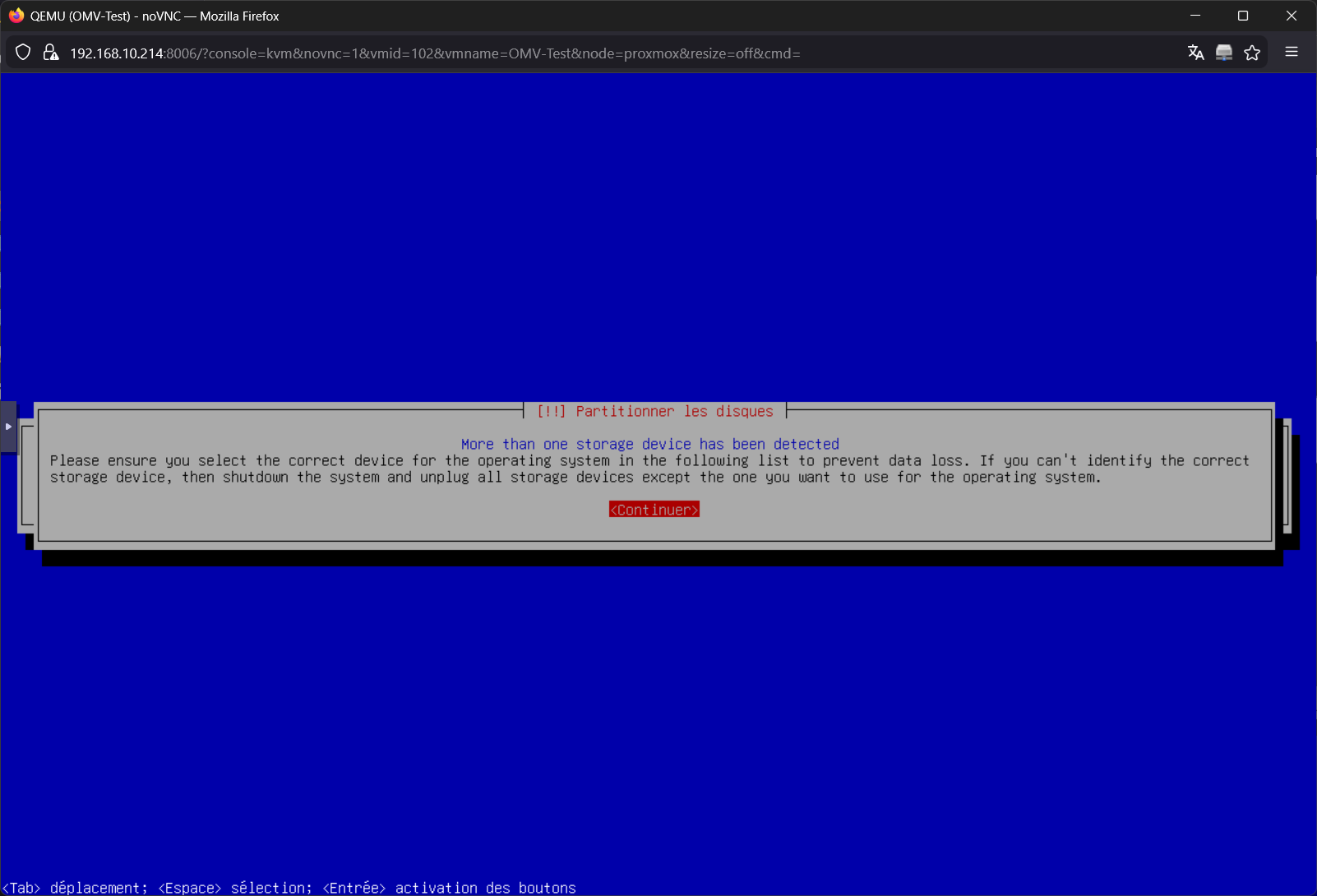
Si vous avez plusieurs disques dans la machine, ce message apparaîtra
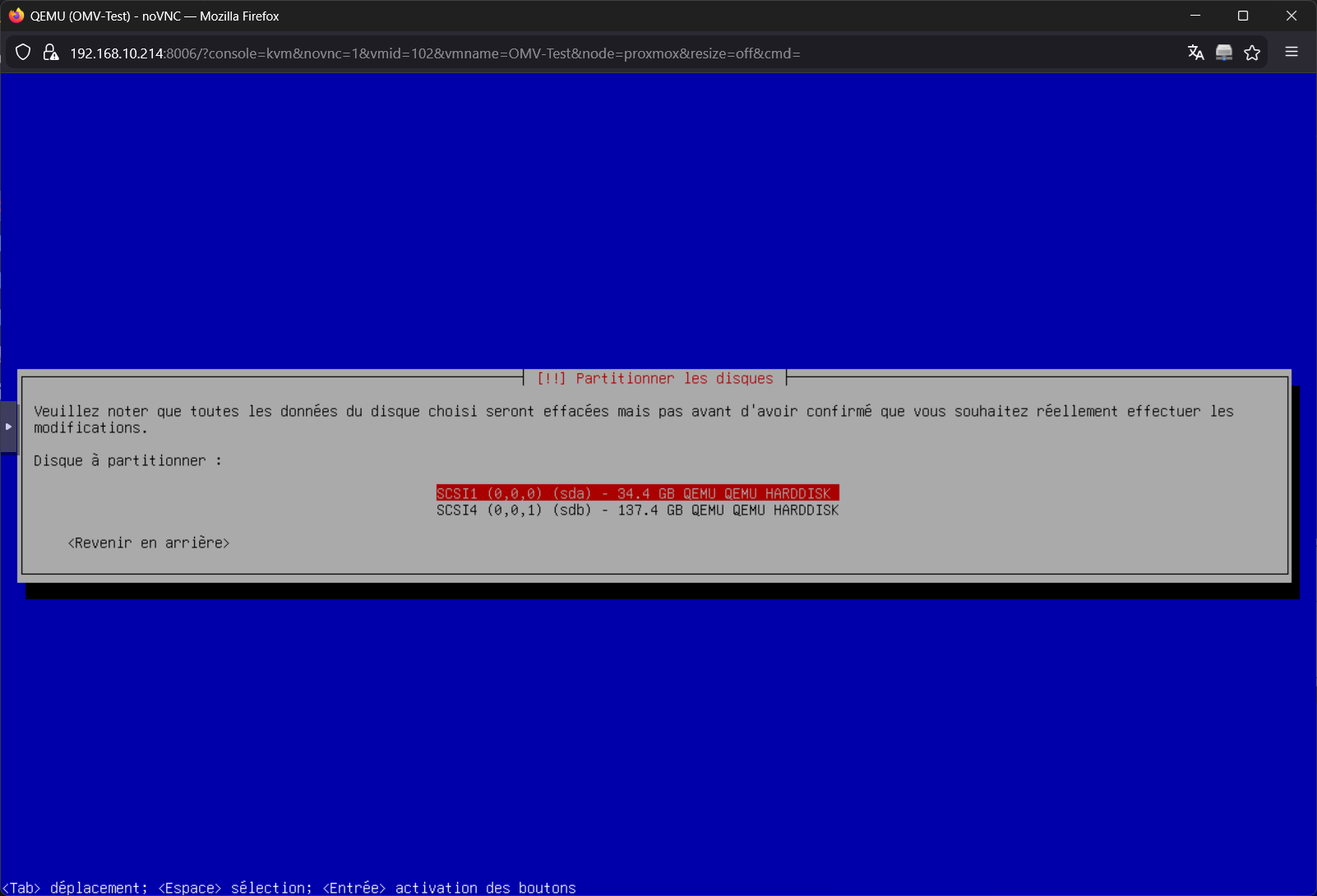
Choisissez le disque sur lequel installer le système et faites ENTER
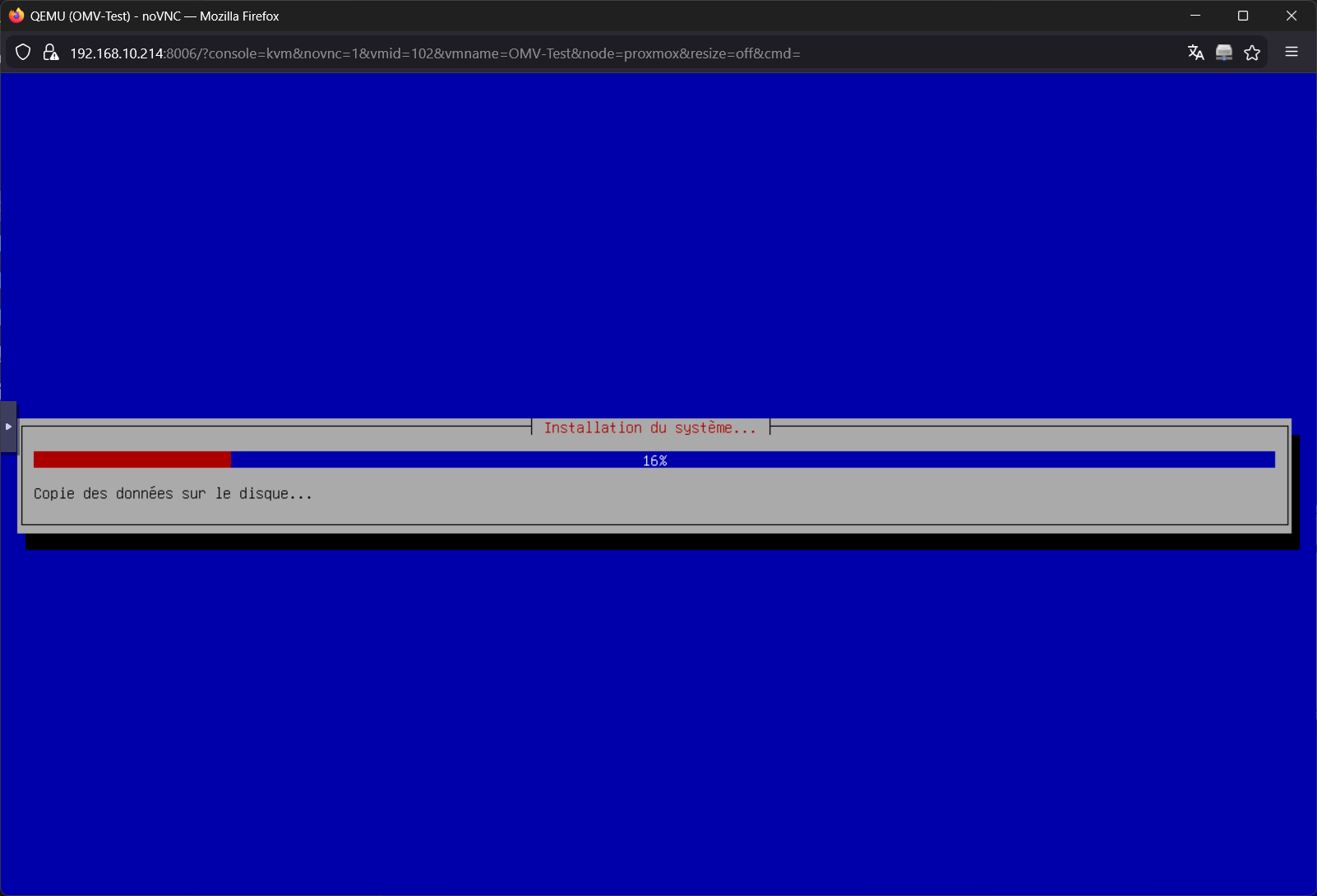
Laissez l'installation se poursuivre
Il arrive parfois que cet écran apparaisse. Il vous demande où installer GRUB, le programme de démarrage. Sélectionnez simplement le disque de démarrage, et faites ENTER...

...pour finalement arriver au dernier écran qui vous invite à retirer le média d'installation et à redémarrer la machine :
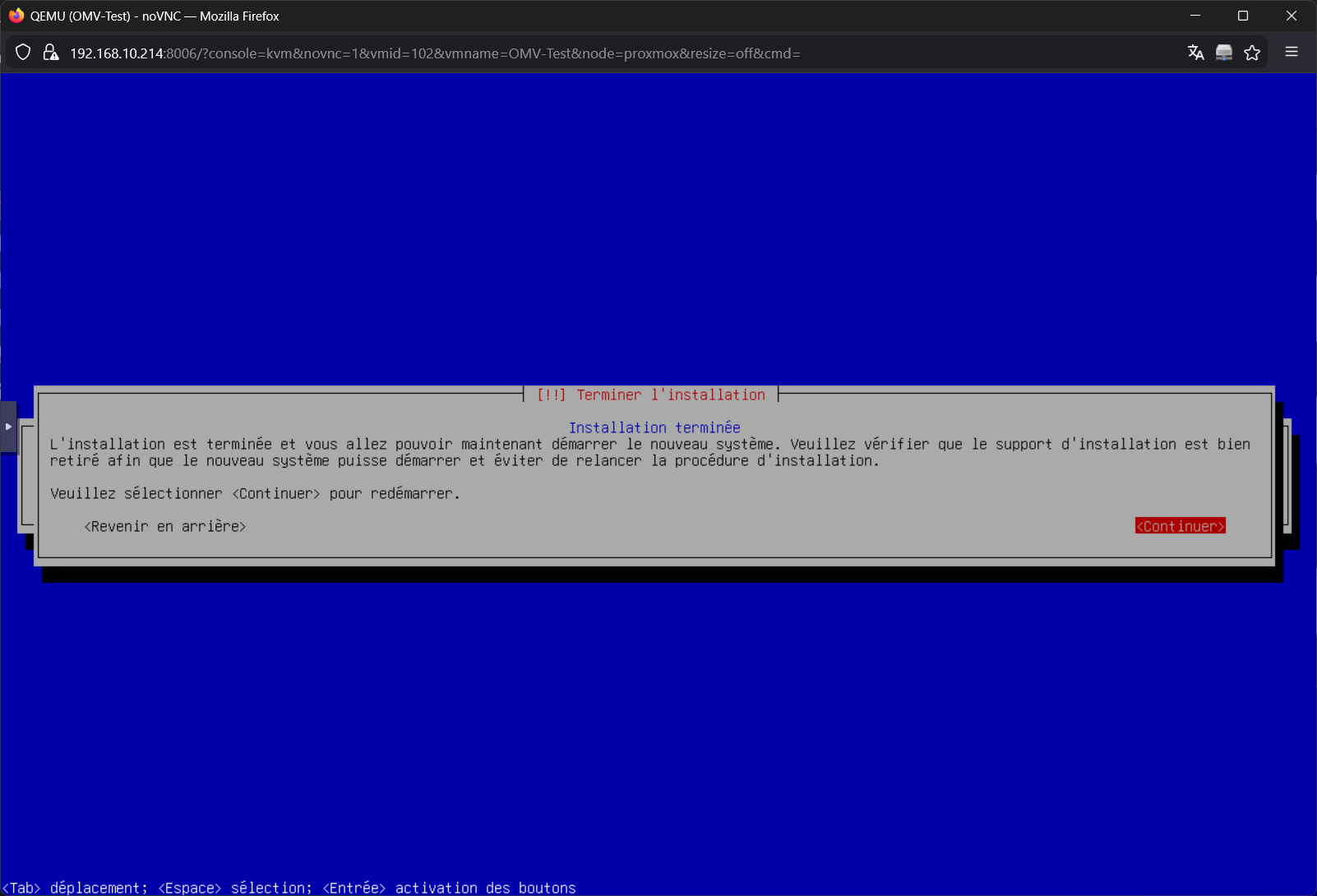
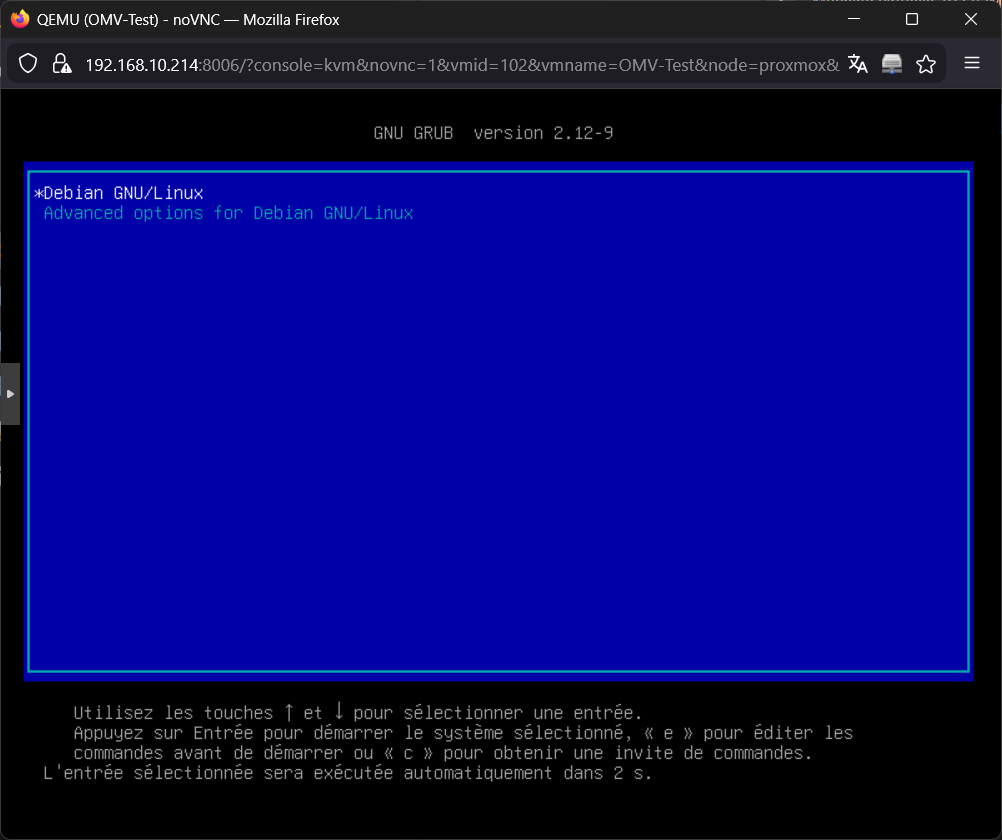
Le programme de démarrage GRUB se lancera automatiquement au reboot, et continuera la séquence de boot...
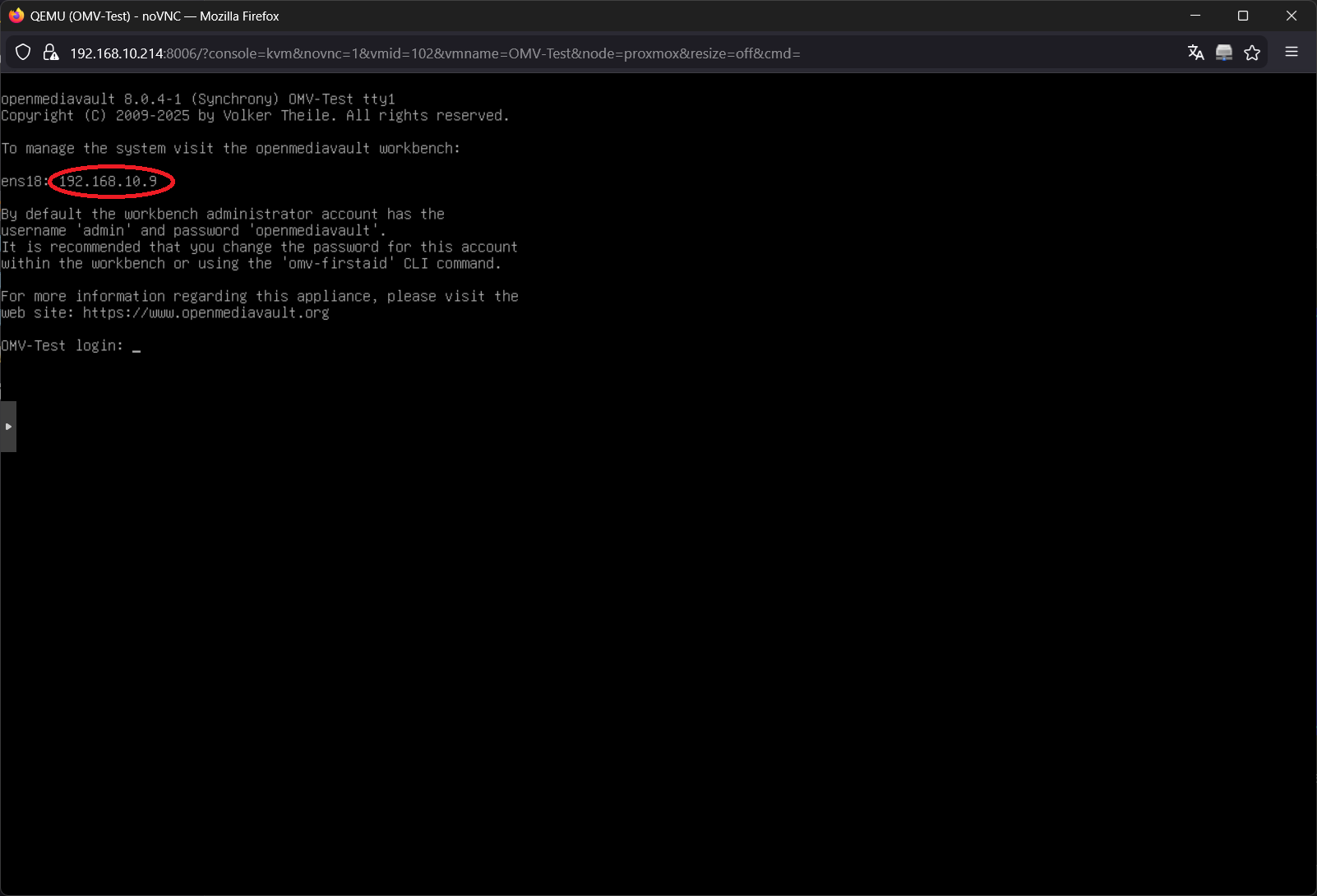
...jusqu'à l'écran de connexion. Notez que cet écran vous renseignera aussi l'adresse IP du serveur que vous allez directement utiliser pour vous connecter à l'interface et gérer votre serveur via son interface graphique
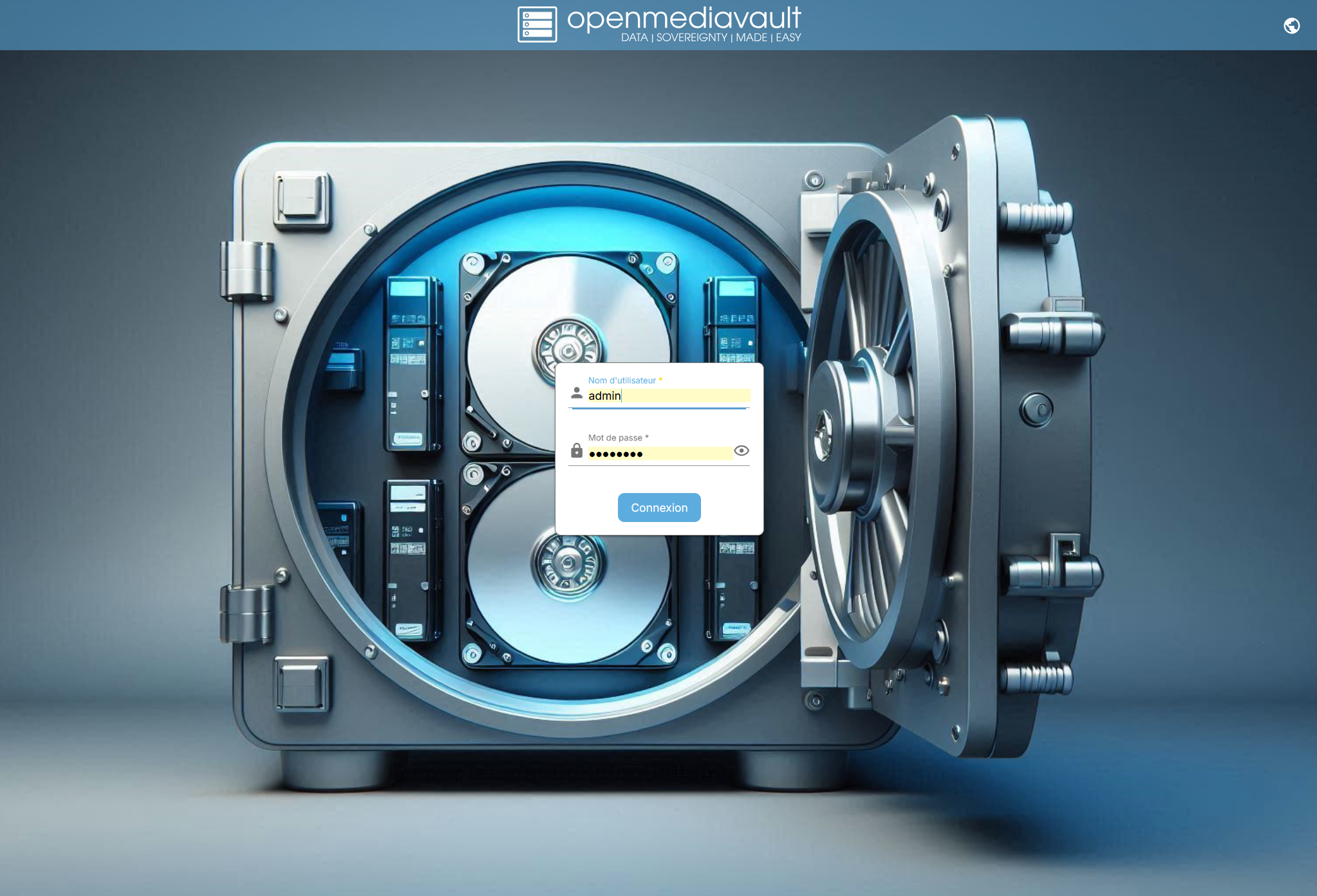
Dans votre navigateur, tapez l'adresse IP récupérée juste avant et faites ENTER (login et mot de passe par défaut : admin/openmediavault, compte complètement différent du superutilisateur root défini précédemment et qui ne sert que pour l'interface graphique)
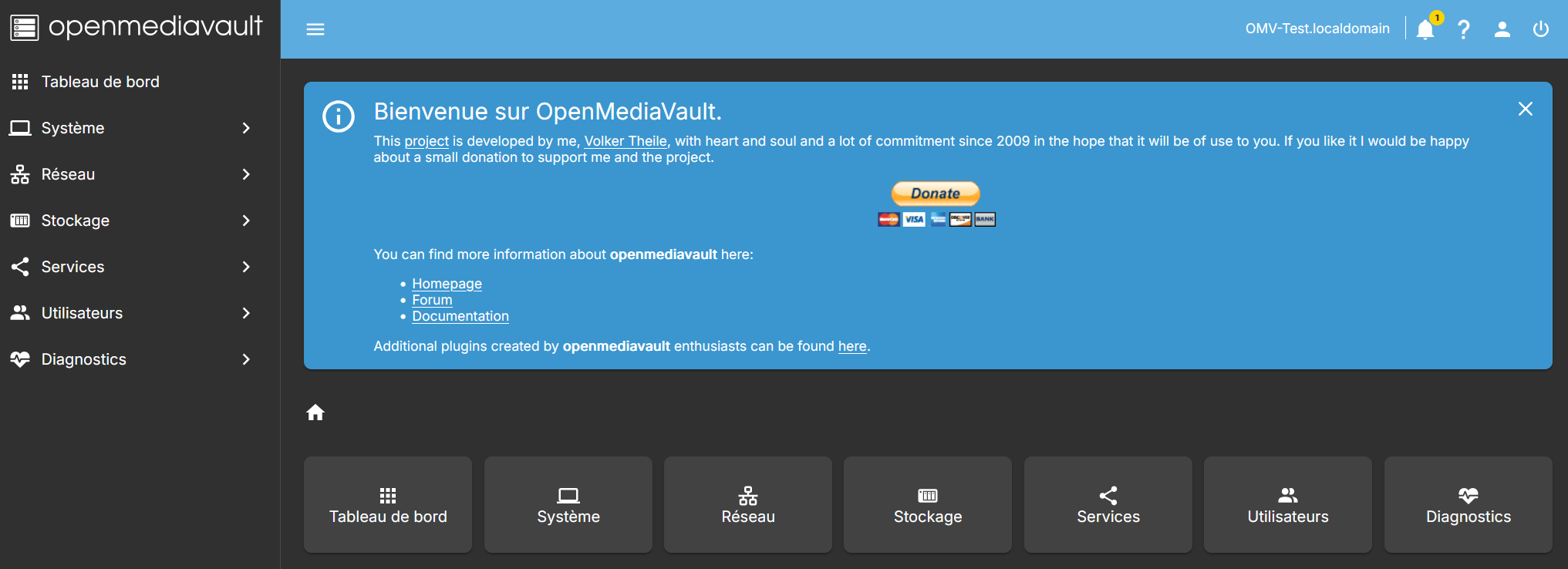
Bienvenue dans OpenMediaVault
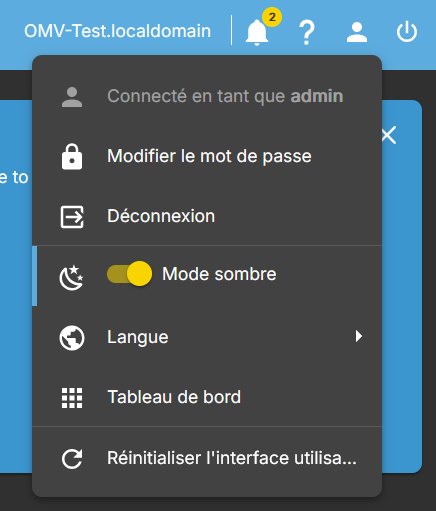
1ère chose à faire, modifier le mot de passe. Cliquez sur l'icône de la petite silhouette dans le coin supérieur droit et choisissez Modifier le mot de passe
Renseignez le nouveau mot de passe, confirmez et cliquez sur Enregistrez

Il devrait normalement y avoir des mises à jour à effectuer après une nouvelle installation et l'interface vous le signale directement. Dans le coin supérieur droit, cliquez sur la cloche pour voir les messages qu'elle vous signale. Cliquez sur le message...
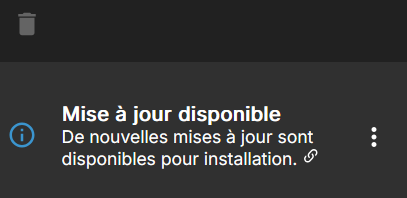
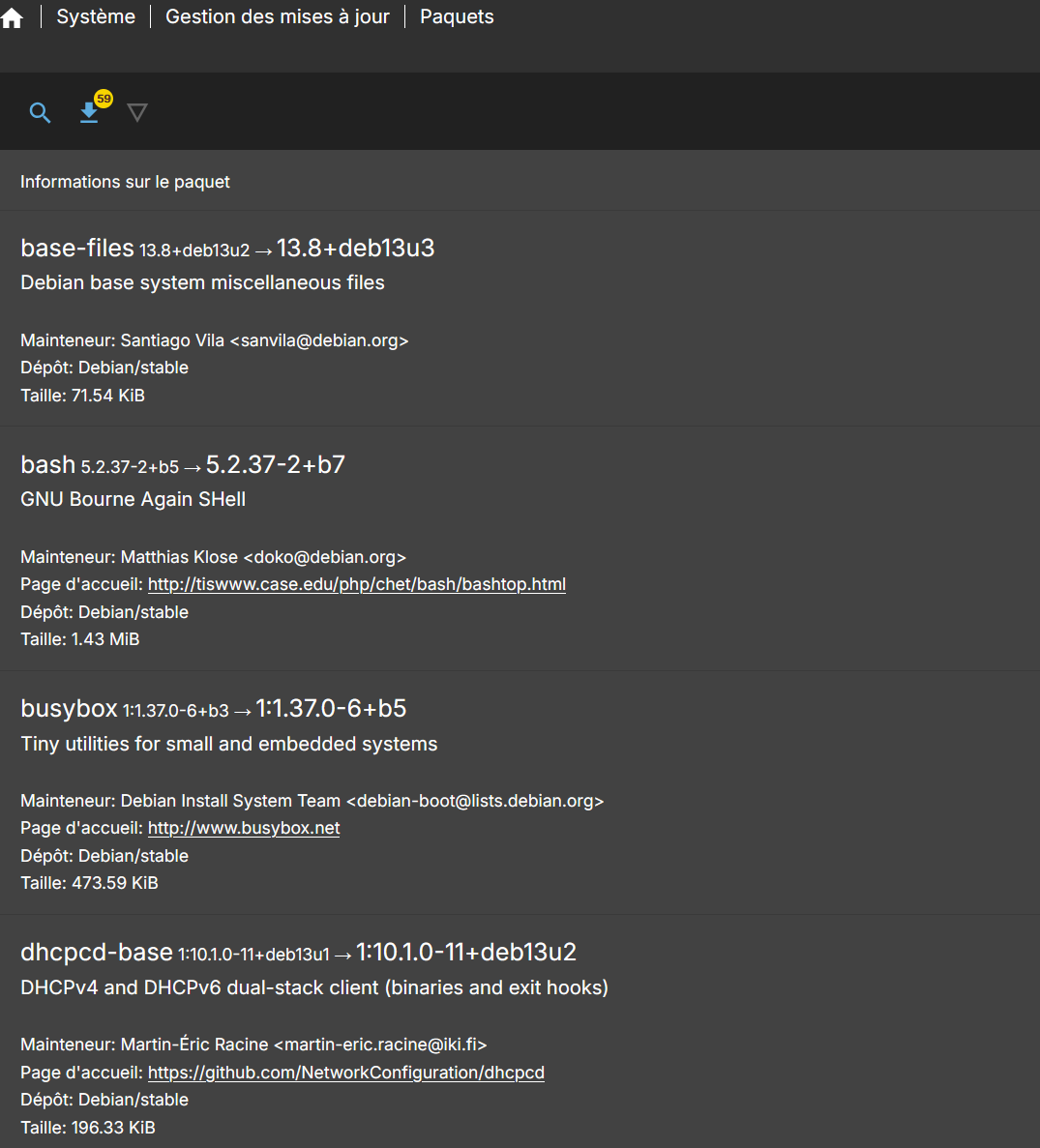
...qui vous emmènera directement à la Gestion des mises à jour. Cliquez sur la flèche au-dessus (qui affiche d'ailleurs le nombre de mises à jour)...
...cliquez sur Confirmer puis sur Oui
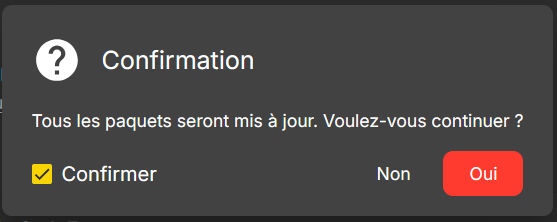
Cliquez sur Fermer quand c'est terminé.
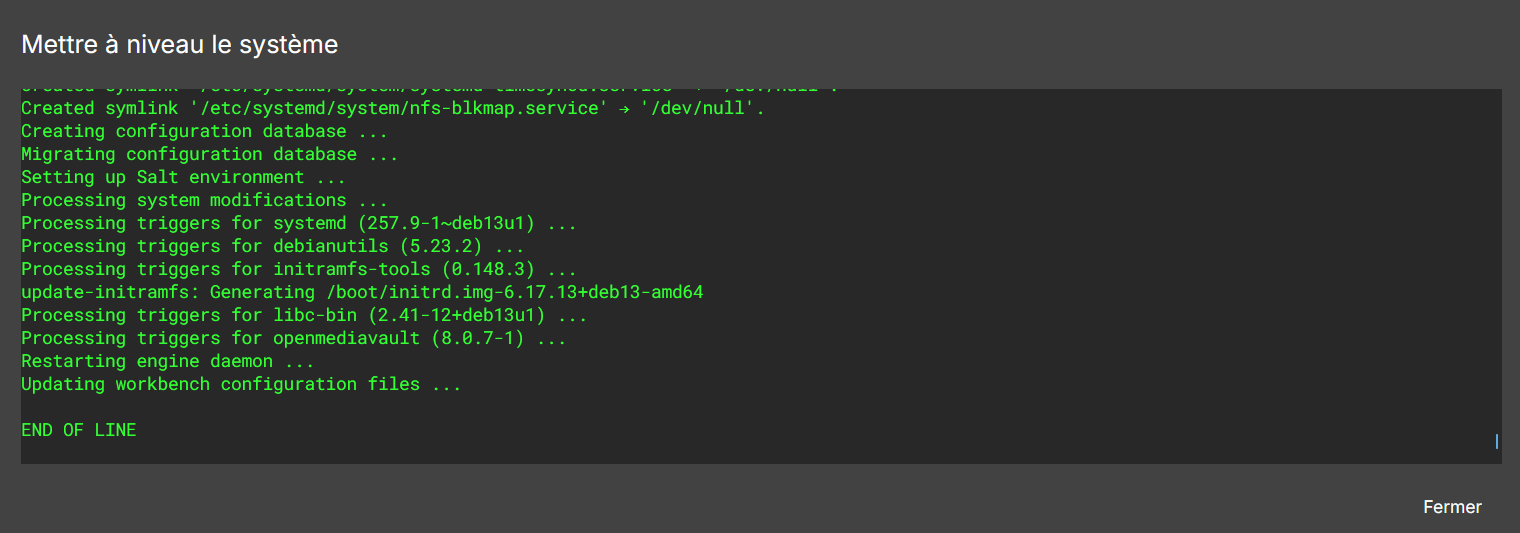
Vu les mises à jour, notamment du kernel, un redémarrage sera nécessaire et vous sera directement de nouveau signalé par la cloche du coin supérieur droit. Cliquez dessus pour confirmer la nature du message...
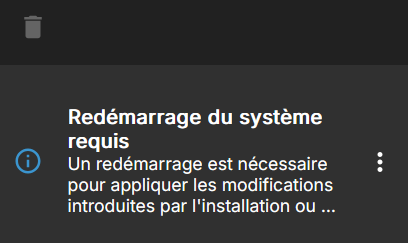
...et cliquez sur le bouton d'alimentation à coté pour choisir Redémarrer
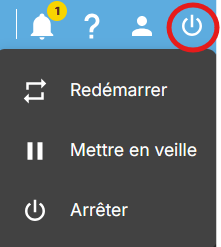
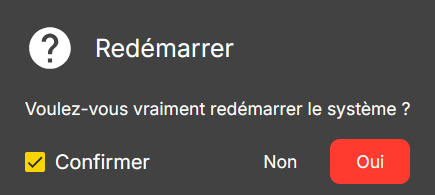
Cliquez sur Confirmer puis sur Oui
Passons maintenant à l'installation des extensions OMV-Extras. C'est un ensemble de plugins permettant d'ajouter bon nombre de fonctionnalités supplémentaires à votre serveur. Pour cela, connectez-vous en SSH (via Putty par exemple, tuto d'utilisation ici) à votre serveur OMV en utilisant simplement son adresse IP...
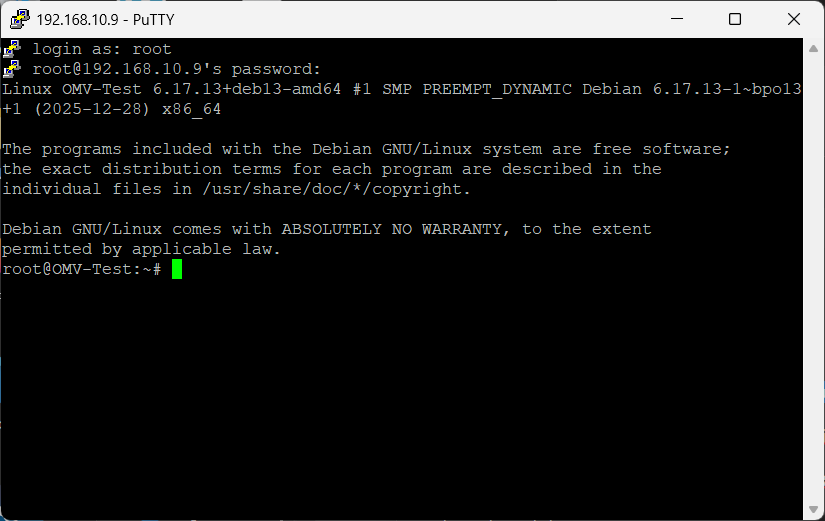
...et lancez la commande suivante :
Code : Tout sélectionner
wget -O - https://github.com/OpenMediaVault-Plugin-Developers/packages/raw/master/install | bash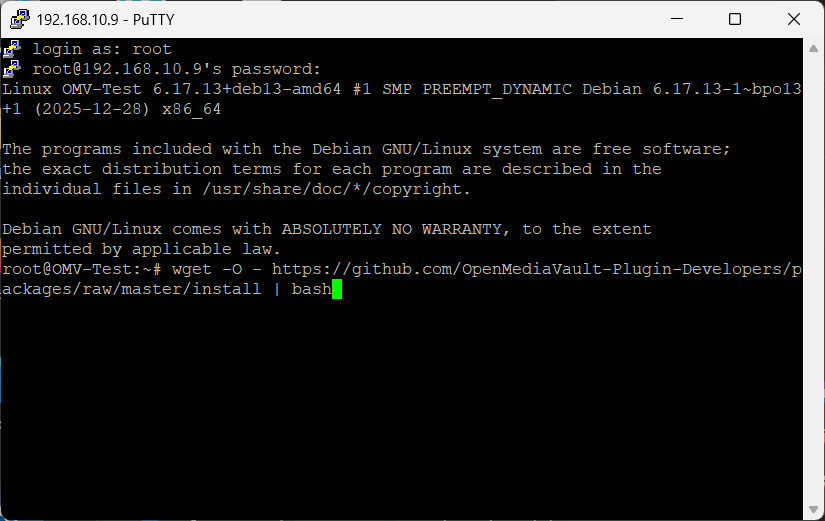
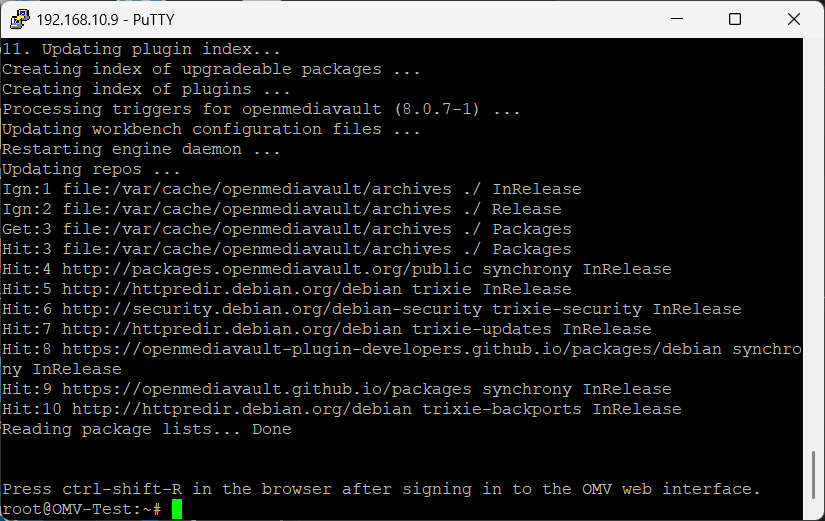
Notez la dernière ligne une fois l'opération terminée qui vous conseille de rafraîchir l'interface web via CTRL+SHIFT+R afin d'afficher correctement les menus relatifs aux plugins.
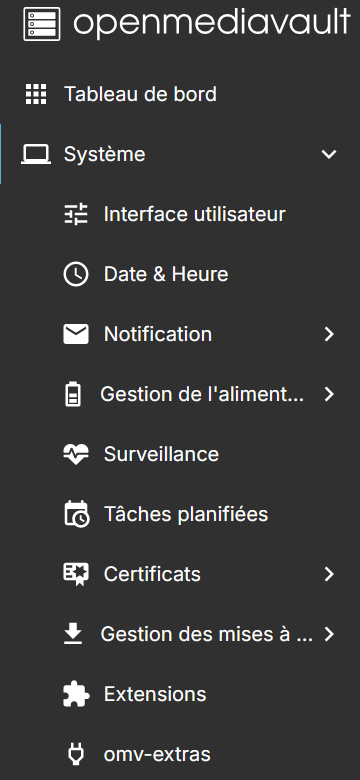
Retournez donc dans l'interface, et faites CTRL+SHIFT+R. Le menu omv-extras sera maintenant visible, et les extensions seront listées dans les extensions.
Très pratique également, le tableau de bord qui vous permet d'avoir une vue d'ensemble du serveur. Certaines zones sont cliquables (les mises à jour par exemple) et vous emmène directement au bon endroit.
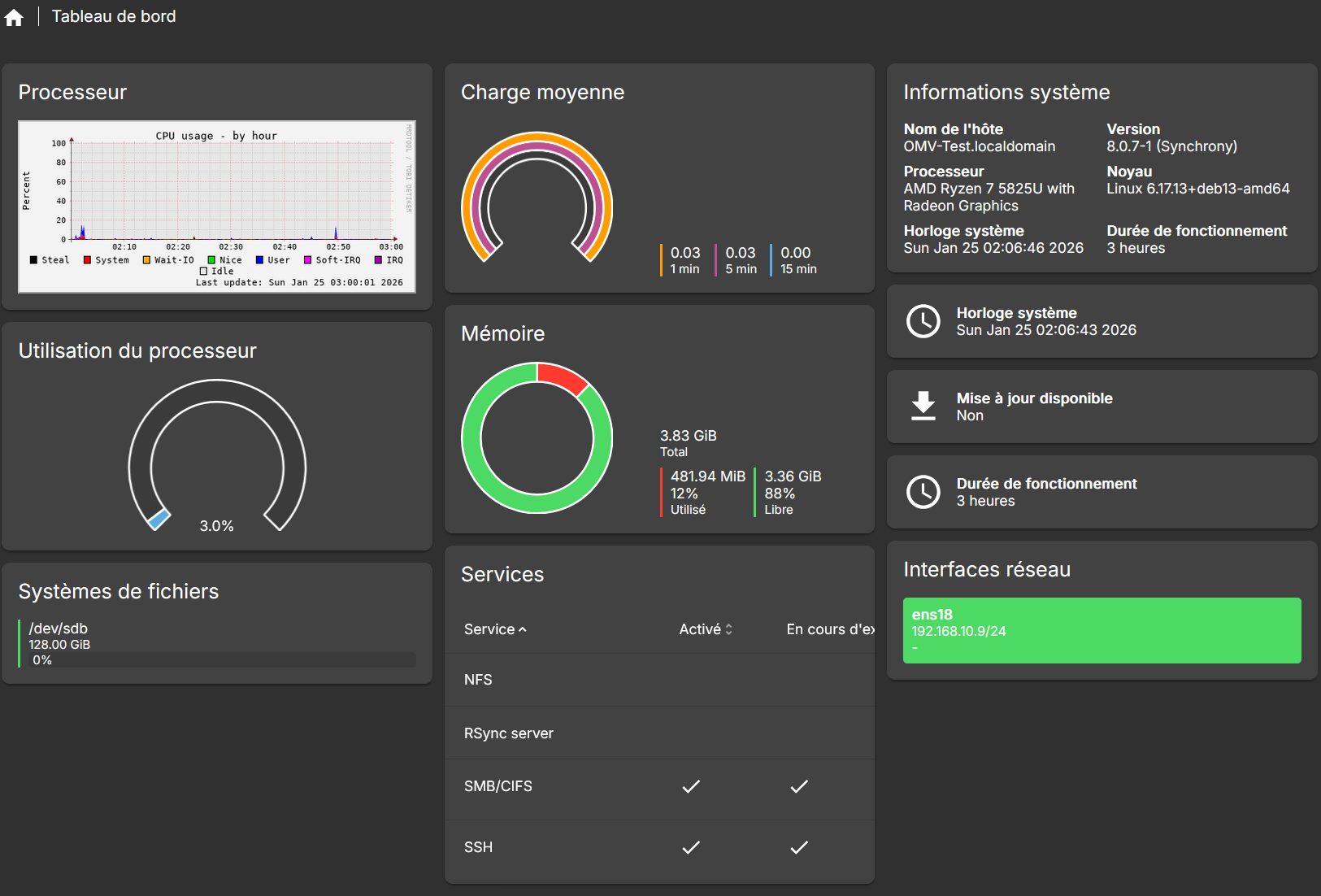
Pour le configurer, cliquez sur Tableau de bord dans le menu personnel (la silhouette dans le coin supérieur droit).
Dernière chose, le vieux nostalgique du DOS que je suis installe toujours Midnight Commander ainsi que de quoi gérer la décompression des archives RAR et ZIP depuis la ligne de commande. Si vous voulez également cela, retournez dans Putty, et lancez la commande suivante :
Code : Tout sélectionner
apt install mc unrar unzip -y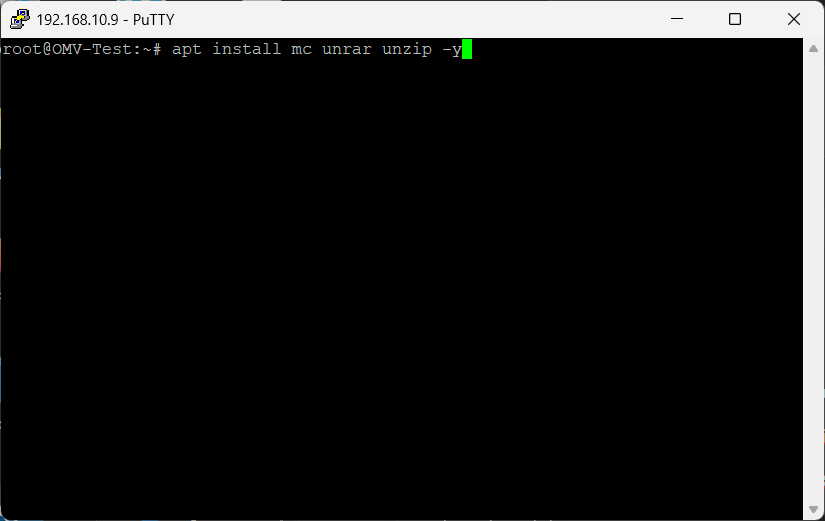
Tapez mc à l'invite après l'installation des paquets, et bienvenue dans Midnight Commander :
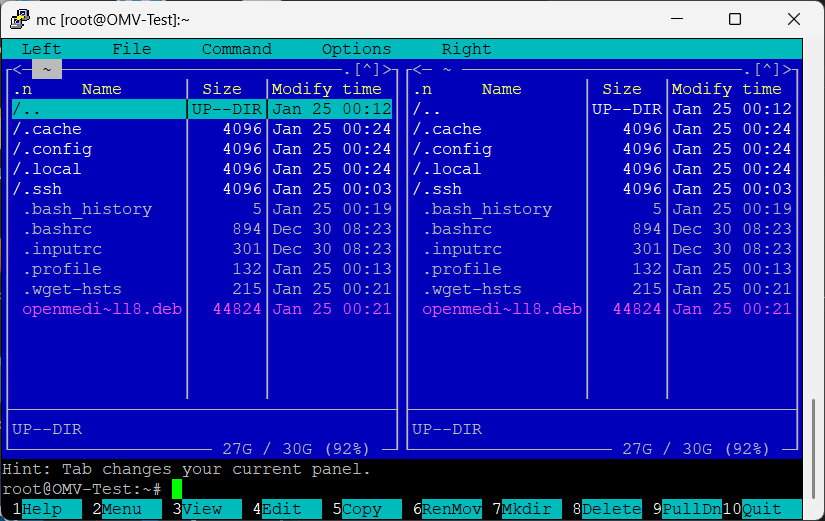
OpenMediaVault est maintenant prêt. Bon amusement

Prochaine étape : configurer des disques et créer des dossiers partagés. À suivre...